|
<< Mostrar la tabla de contenidos >> Archivos de referencia |
  
|
|
<< Mostrar la tabla de contenidos >> Archivos de referencia |
|
Los archivos de referencia externa permiten utilizar datos de otros proyectos como base para ejecutar el actual, sin alterar el contenido del archivo original. Esto permite mantener el tamaño del archivo actual al mínimo, al evitar tener que hacer importación de datos. Los archivos de referencia externos pueden ser actualizados, agregados o desligados del archivo en uso en cualquier momento.
El editor de capas funciona sobre el proyecto principal, para modificar la visibilidad de las capas de un archivo de referencia debe de:
Para cargar un archivo de referencia externa:
1.Seleccionar el nodo Archivos de referencia en el navegador y pulsar el botón derecho del ratón, aparece la opción Cargar:

2.Seleccionar esta opción. Se abrirá la ventana Cargar archivo de referencia. Una vez seleccionado el archivo externo este pulsar Abrir.
3.Se abrirá la ventana Archivo de referencia, se puede introducir en ella un Alias y Descripción. El alias será el nombre con el que se identifique este archivo en la lista de archivos de referencia:

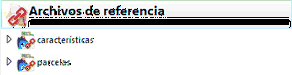
4.Dentro del nodo Archivos de referencia aparecerán los archivos externos cargados:
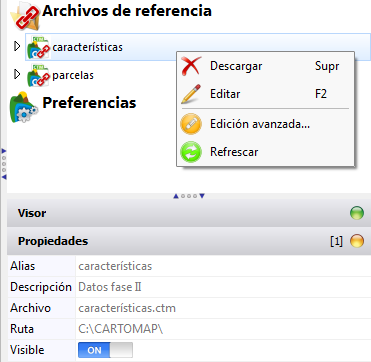
5.Al situar el cursor sobre alguno de ellos y pulsar el botón derecho aparecen la opción Descargar, que permite desligar del archivo en uso el archivo de referencia externa. La opción Refrescar actualiza los datos del archivo de referencia externa, esto es útil cuando otro usuario está trabajando con ese mismo archivo.
6.La opción Edición avanzada permite editar los datos del archivo de referencia que se pueden consultar en la ventana de Propiedades del navegador. En esta ventana aparece opción Visible que permite ver todo/nada de los elementos contenidos en el archivo:
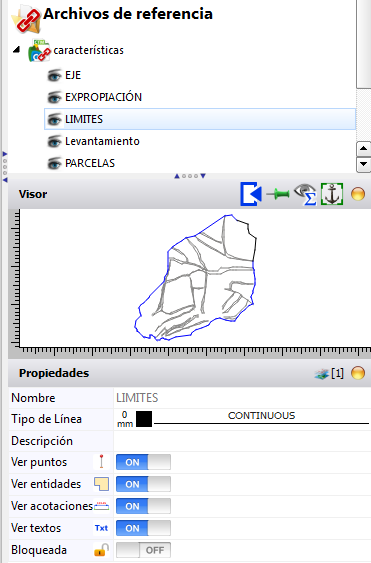
7.Al hacer doble clic sobre un archivo de referencia, se muestran todas la capas que contiene. Al situar el cursor sobre cualquiera de ellas, su contenido aparece previsualizado en el Visor, y sus parámetros de visualización en Propiedades. Se puede ocultar/visualizar todo el contenido de una capa haciendo clic sobre el icono 
 :
: