|
<< Mostrar la tabla de contenidos >> Características de dibujo |
  
|
|
<< Mostrar la tabla de contenidos >> Características de dibujo |
|
Anterior| Dibujo avanzado > Siguiente Características de dibujo |
Una característica de dibujo agrupa distintos atributos que afectan a la representación gráfica de las entidades a las que ha sido asignada. También permite crear hasta un total de 16 campos alfanuméricos que quedan asociados a las entidades a las que ha sido asignada, con esto, el usuario podrá introducir y consultar posteriormente cualquier tipo de información que consideré oportuna acerca de cada una de ellas.
|
Se pueden importar características de dibujo creadas en otros trabajos al proyecto actual desde el Centro de comunicaciones, menú Archivo-Centro de comunicaciones. |
Mediante el siguiente ejemplo se intenta ofrecer una visión de cómo crear y asignar características de dibujo a distintas entidades. Se trata de un tramo del proyecto para la construcción de una nueva carretera cuyo trazado atraviesa dos parcelas, parte de cuya superficie se ha de expropiar para poder ejecutar la obra. Mediante la asignación de características se plasmará gráficamente el área de las parcelas, el área a expropiar y la zona abarcada por la carretera.
1.Abrir el archivo CARACTERÍSTICAS-1.CTM, guardado con los ejemplos de CARTOMAP. Las entidades definidas en este archivo son: Parcela 1 y Parcela 2, delimitan el área total de las fincas, Exp_P1 y Exp_P2, delimitan la superficie a expropiar en cada una de ellas, y Eje, que contiene la definición del trazado de la carretera.
2.Acceder al menú Edición-Características (o pulsar el botón  de la barra de herramientas Principal) se abrirá la ventana Edición general de características. Pulsar el botón añadir
  , se abrirá la ventana Edición de característica de dibujo desde la que se creará la primera de las características de dibujo que afectará a la visualización de la entidad Eje.
3.Introducir en el campo Característica el nombre que servirá para su identificación, por ejemplo, Eje. Activar la opción Líneas paralelas al eje de la entidad. En el ejemplo se van a definir un total de 5 líneas. La primera de ellas coincidirá con el eje, las dos siguientes con los márgenes de la calzada y las dos restantes con el ancho total de la vía. Así pues, activar las opciones 1 a 5.
4.Configurar la presentación de la primera de las líneas, opción 1, marcando una distancia de 0 m y escogiendo un color gris oscuro para su representación, mediante la lista de selección de distancias y el control de tipo de línea situados a su derecha.
5.Para las líneas 2ª y 3ª, marcar distancias de 3 m y -3 m respectivamente y seleccionar un tono de gris más claro que el escogido para la línea 1. Para las líneas 4ª y 5ª, marcar distancias de 5 m y -5 m respectivamente y seleccionar el color negro.
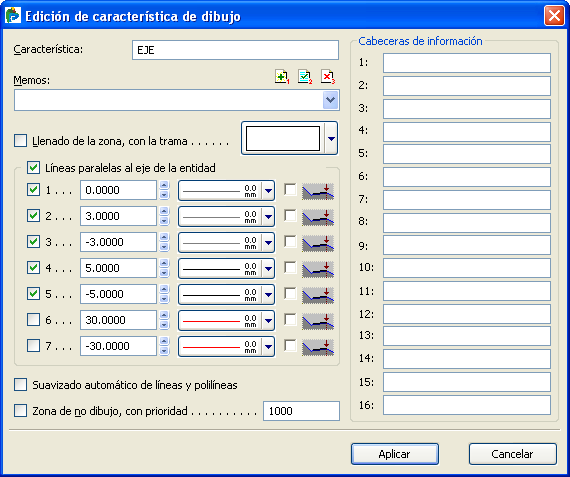
6.Pulsar el botón Aplicar, para salvar los cambios, y Cancelar, para salir de la ventana. Añadir una segunda característica, a la que se identificará con el nombre Parcelas. Será la que defina la presentación gráfica de las entidades Parcela 1 y Parcela 2.
7.Activar la opción Llenado de la zona con la trama y, mediante el control de trama situado a su derecha, seleccionar una trama sólida cuya línea interior sea de un color amarillo claro y la exterior de un tono verde. Rellenar los campos 1 a 7 del apartado Cabeceras de información con los siguientes valores:
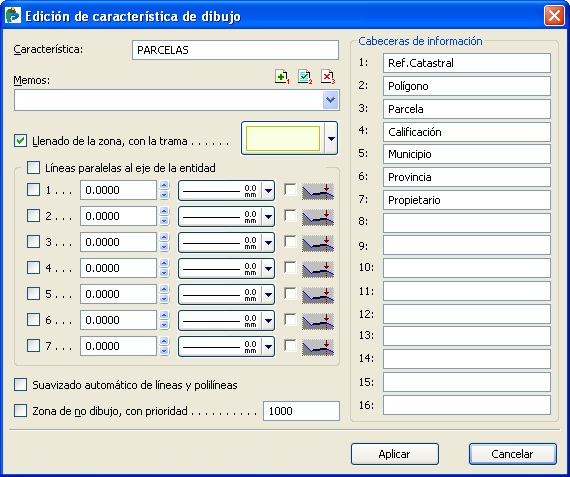
8.Pulsar el botón Aplicar, para salvar los cambios, y Cancelar, para salir de la ventana. Añadir la tercera y última de las características de dibujo, Expropiación, que afectará a la presentación gráfica de las entidades Exp_P1 y Exp_P2.
9.Activar la opción Llenado de la zona con la trama y, mediante el control de trama situado a su derecha, seleccionar una trama rayada cuya línea interior sea continua de color azul claro y para la exterior seleccionar un tipo de línea invisible.
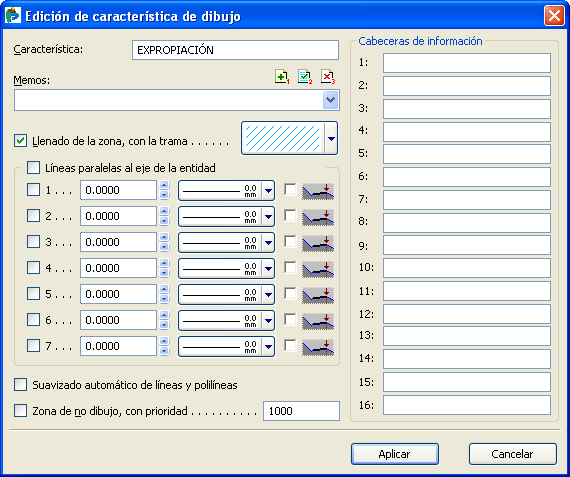
10.Pulsar el botón Aplicar, para salvar los cambios, y Cancelar, para salir de la ventana. El siguiente paso será asignar estas características a sus respectivas entidades, salvo en el caso de la característica EJE, ya que su nombre coincide con el de la entidad a cuya presentación gráfica afecta por lo que la asignación se hará de forma automática.
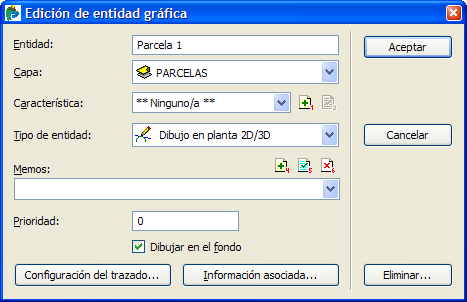
11.Salir de la ventana Edición general de características pulsando el botón Aceptar de la misma. Seleccionar la entidad Parcela 1 mediante la lista de selección de entidades y abrir la ventana de edición de la misma pulsando el botón  que aparece junto a ella. Mediante la lista de selección del campo Característica seleccionar Parcela.
|
Las características de dibujo también se pueden crear directamente desde la ventana Edición de entidad gráfica, pulsando el botón Añadir situado junto a la lista de selección Característica. |
12.Pulsar el botón Información asociada, se abrirá la ventana Información asociada a la entidad gráfica, en la que aparecen los campos previamente definidos en las cabeceras de información de la característica. Rellenarlos con los siguientes datos, u otros similares:
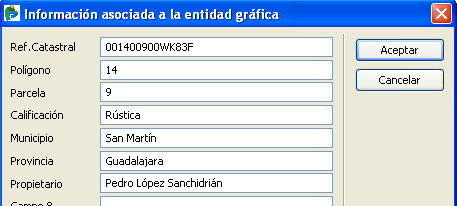
13.Pulsar el botón Aceptar para salvar los cambios y abandonar la ventana. Salir de la ventana de edición de la entidad.
14.Repetir el proceso con la entidad Parcela 2 rellenando los campos de la ventana Información asociada a la entidad gráfica con los siguientes datos, o similares:
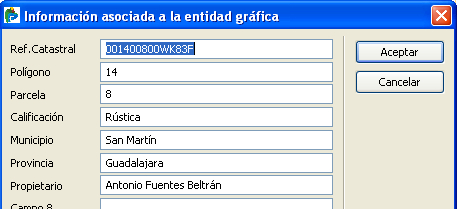
15.Asignar a las entidades Esp_P1 y Exp_P2 la característica Expropiación. Para mejorar la presentación gráfica, entrar de nuevo en las ventanas de edición de las entidades Parcela 1 y Parcela 2, activando en ambos casos la opción Dibujar en el fondo, de este modo se visualizarán las curvas de nivel que antes quedaban tapadas por la trama de estas entidades. La ventana gráfica 2D ofrecerá un aspecto similar al de la siguiente imagen:

Gracias a la característica Parcela se ha podido asociar información alfanumérica a las entidades a las que ha sido asignada, Parcela 1 y Parcela 2. Esta información puede ser modificada y consultada en cualquier momento. Para modificarla basta con acceder de nuevo a la ventana de edición de la entidad y realizar los cambios oportunos. Para consultarla de forma rápida, e incluso obtener listados de la misma, basta con pedir información de dicha entidad:
1.Acceder al menú Dibujo-Información-
de entidades (o pulsar el botón  de la barra de herramientas de Información, se despliega al pulsar
  en la barra de herramientas de Dibujo).
2.Seleccionar con el cursor del ratón la entidad Parcela 1, se abrirá una ventana de información en la que aparecen reflejados los datos particulares de esta entidad, para generar un listado con los mismos basta con pulsar el botón Imprimir.

Ver también...

