|
<< Mostrar la tabla de contenidos >> Crear un archivo de contexto |
  
|
|
<< Mostrar la tabla de contenidos >> Crear un archivo de contexto |
|
En ocasiones, al cambiar a una versión mayor o renovar el servicio de mantenimiento, le pediremos que nos envíe un archivo de contexto de su licencia, se trata de un archivo de texto en el que se guarda la información relativa a su licencia: módulo, capacidad, final de mantenimiento, etc. Para generar este archivo, siga los siguientes pasos:
•Vaya a cualquier carpeta del explorador o al Escritorio de su PC, pulse el botón derecho del ratón, aparecerá un menú, seleccione la opción Nuevo/ WIBU Control File:
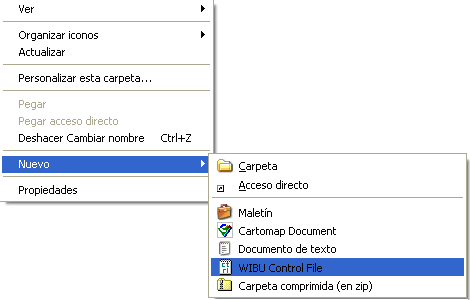
Ejemplo del menú desplegable en el escrituorio
•Se abrirá una ventana similar a la siguiente:
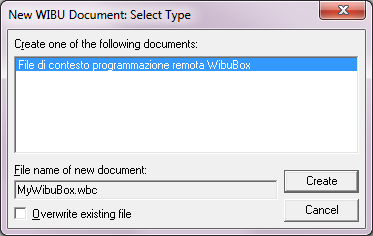
Pantalla de creación de un nuevo archivo de contexto
•Pulsar Create, aparecerá un mensaje similar al siguiente:
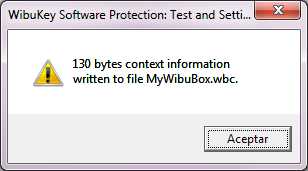
Confirmación de la creación del archivo de contexto
•Pulsar Aceptar. En la carpeta seleccionada se habrá creado el archivo MyWibuBox.wbc, este es el que ha de enviar a soporte@aneba.com
En algunos equipos puede que no aparezca la opción Nuevo/ WIBU Control File para crear el archivo de contexto. En estos casos se ha de proceder del siguiente modo:
•Abra el Panel de Control del ordenador, menú Inicio/Panel de Control.
•Seleccione la opción WIBU-KEY, clique sobre ella con el cursor para abrirla.
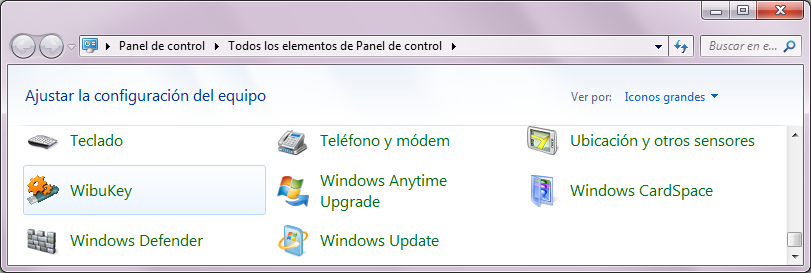
Panel de control, varía según el sistema operativo utilizado.
•Se abrirá la ventana WIBU-KEY Protección de Software: Prueba de instalación.
•Sitúe el cursor sobre el logotipo del fabricante y pulse el botón derecho del ratón, seleccione la opción Advanced Mode, tal como se muestra en la siguiente imagen:
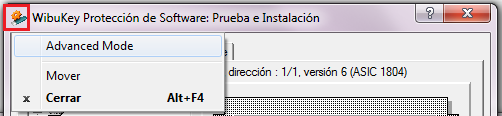
Menú de la aplicación WibuKey
•Seleccionar la pestaña WIBU-BOX Context, y pulsar el botón Examinar:
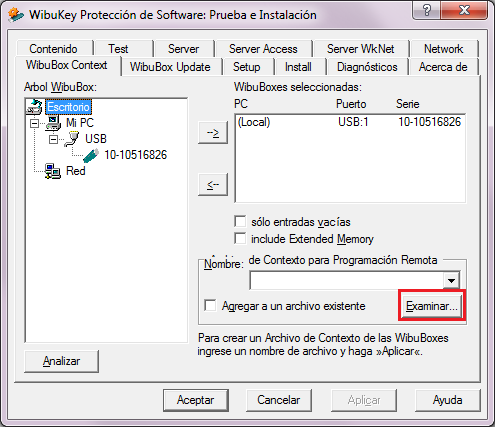
Opción Examinar en la aplicación WibuKey
•Se abrirá una ventana de Explorador para seleccionar la carpeta en la que se ha de crear el archivo de contexto. Por defecto, el nombre para el archivo a crear es wibukey.rtc.
•Después de seleccionar la carpeta de destino pulsar Guardar.
•Pulsar Aplicar y dspués Aceptar para cerrar la aplicación.
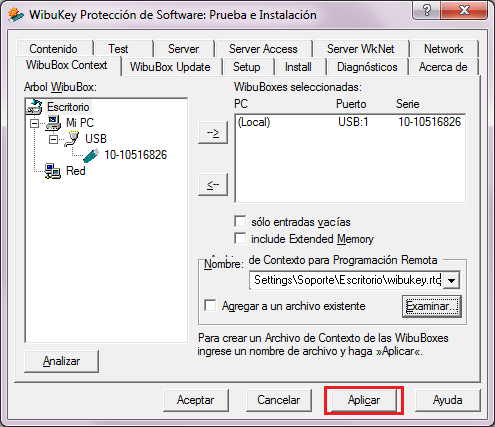
Opción Aplicar en la aplicación WibuKey
•El archivo se habrá creado en la carpeta previamente seleccionada, ya se puede enviar a soporte@aneba.com