|
<< Mostrar la tabla de contenidos >> Configurar captura rápida |
  
|
|
<< Mostrar la tabla de contenidos >> Configurar captura rápida |
|
Navigation: Capturas graficas >


Las herramientas de captura gráfica permiten seleccionar las coordenadas de determinados elementos gráficos para apoyar en ellas otros elementos u obtener información. Se pueden activar desde la barra de CAD Capturas o usando aceleradores de teclado, es decir, pulsando una o varias teclas que producen el mismo efecto que la selección en un menú.
CARTOMAP permite identificar rápidamente qué herramientas de captura están activas, para ello basta pulsar el botón Configuración de la captura rápida  , situado en la zona izquierda de la barra rápida de la vista 2D :
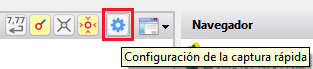
Al hacerlo se abre la ventana que se muestra a continuación, en ella aparecen dos pestañas Capturas y Parámetros. Al pulsar la primera de ellas, Capturas, se muestran las distintas opciones de captura, en la columna izquierda las opciones disponibles, en la derecha una lista con todas las opciones disponibles:
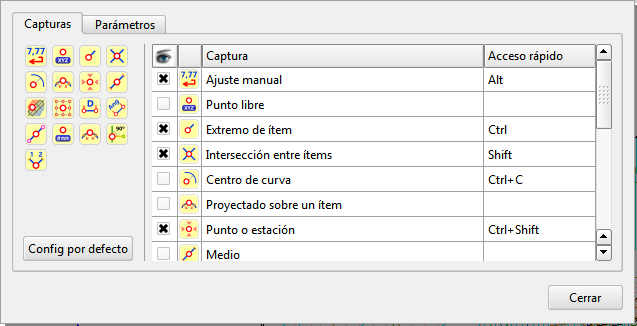
La primera columna  permite acitvar la captura para poder acceder a ella rápidamente desde la vista 2D
La segunda columna muestra el icono con el que se representará en la zona superior derecha de la vista, en la zona destinada a las capturas activas.
En la tercera columna se muestra el acelerador de teclado para activar la captura. Si una captura no tiene acelerador de teclado asignado la celda aparece en blanco.
La configuración de capturas puede modificarse en cualquier momento, basta con pulsar nuevamente el botón Configuración de la captura rápida y activar o desactivar las capturas que no interesen.
Al cerrar la ventana, junto al botón Configuración de la captura rápida , se muestran los tipos de captura seleccionados:

Los iconos de las capturas activas muestran diferentes estados:
 En color gris indica que la captura está accesible pero no activa. Para activarla (cambiará a color amarillo) basta con pulsar sobre el icono.
 En color amarillo indica que la captura está activa, es decir, si se inicia alguna opción de CAD se buscarán los elementos correspondientes a las capturas activas. Se desactiva pulsando sobre el icono, este cambiará a gris.
 En color rojo indica que se está forzando una captura mediante un acelerador de teclado. Esta captura es la que prevalece sobre el resto y la única que se tiene en cuenta. Por ejemplo, si se tienen activadas opciones en la barra de CAD Capturas, , al pulsar las teclas que se correspondan con algún acelerador de capturas, por ejemplo Control+Shift , se desactivan todas las opciones salvo la que se corresponde al acelerador, en este caso las coordenadas del Punto más cercano, que se resalta en rojo:
 En color rojo con un ancla al lado indica que la captura está forzada por lo que, salvo que se pulse el acelerador de teclado de otra opción, únicamente se considerará ese tipo de elemento. Se activa este estado haciendo doble clic sobre el botón de la captura a forzar.
 En color verde, indica que se está ejecutando una función de CAD y el elemento que se tomará para esta función se corresponde con ese tipo de captura. Por ejemplo, si está activa la captura de extremo de ítem (aparece en amarillo en la zona de capturas) y se está dibujando una línea, si el icono se resalta en verde, está indicando que el cursor está muy próximo a un extremo de ítem y si se valida el dato se tomarán las coordenadas de este extremo de ítem como uno de los extremos de la línea que se está dibujando.
La pestaña Parámetros permite establecer el rádio de búsqueda, la forma de resaltar los elementos gráficos seleccionados y los parámetros de las capturas por longitud y distancia:
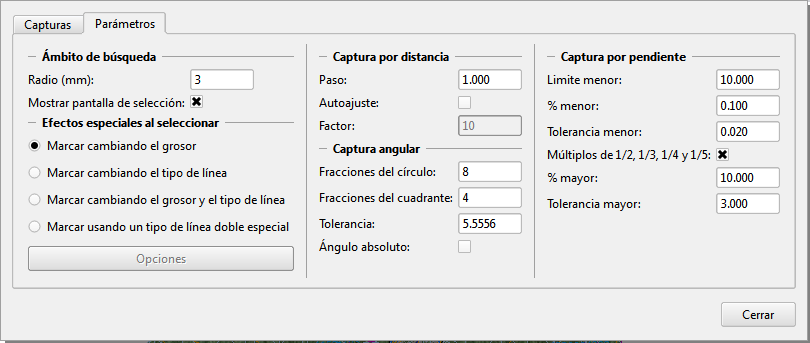
Ámbito de búsqueda: permite establecer el radio de búsqueda de elementos gráficos. Se tendrán en cuenta para la captura gráfica aquellos elementos de los tipos seleccionados que se encuentren dentro de este radio.
Mostrar pantalla de selección: si se activa esta opción, al usar cualquier herramienta de CAD que requiera la selección de coordenadas y existan varios elementos que cumplan con los criterios establecidos para la captura gárfica, se abrirá la ventana Selección entre múltiples coordenadas, desde la que el usuario ha de seleccionar el elemento del cual se deben tomar las coordenadas.
Efecto especiales al seleccionar: permite establecer el criterio con el que se resaltarán los elementos seleccionados gráficamente.
Captura por distancia: permite definir los incrementos de longitud para la captura Longitud.
Paso: Indica el paso mínimo de la longitud de la captura. Si la distancia capturada es mayor, se usará un múltiplo de este número. El valor por defecto es 1
Autoajuste: Por defecto está seleccionado, la longitud de la captura se ajusta al nivel de zoom de la pantalla.
Factor: Por defecto es 10. Si el autoajuste está activo, este valor sirve para incrementar/disminuir el valor mínimo para que se ajuste al zoom.
Captura por valor Ángulo: permite definir los incrementos angulares para la captura Ángulo.
Fracciones del círculo: representa el número de divisiones que se realizarán en el círculo. Por defecto serán 8 (0º, 45º,90º, etc)
Fracciones del cuadrante: representa el número de fracciones que tendrá cada cuadrante de círculo.
Tolerancia: representa la diferencia angular que tiene que haber para que se active la captura. Por defecto son 2º
Ángulo absoluto: Si está seleccionado, los ángulos siempre están referenciados al 0. Si no está seleccionado, y la herramienta tiene un tramo anterior, entonces los ángulos de captura estarán referenciados al ángulo del tramo anterior.
Captura por pendiente: permite establecer los parámetros para la captura Pendiente normalizada.
Limite menor: Representa la pendiente límite en la que se aplicarán los parámetros % menor/mayor o tolerancia mayor/menor. Cuando el valor de la pendiente del cursor es menor o igual a este valor se aplican el % menor y la tolerancia menor. El valor por defecto es 10%
% menor: Este valor es el incremento que se aplicará a la pendiente del cursor. Esto significa que por debajo del límite menor, la pendiente se calculará en incrementos de este valor. Valor por defecto 0,1.
Tolerancia menor: Si el valor de la pendiente del cursor se aleja más de este valor del incremento calculado por % menor, entonces no se aplicará. Valor por defecto 0,020
Múltiplos de 1/2, 1/3, 1/4, y 1/5: Es un valor boleano (si o no). Por defecto su valor es si. Sólo se aplicará cuando la pendiente del cursor es mayor del límite menor. Lo que se hace es normalizar el valor del cursor a un número que sea múltiplo de 1/2, 1/3, 1/4, o 1/5, antes de aplicar el % mayor y la tolerancia.
% mayor: Igual que %menor. Su valor por defecto es 10,000
Tolerancia menor: Igual que Tolerancia menor. Su valor por defecto es 3,000