|
<< Mostrar la tabla de contenidos >> Definición de rasantes |
  
|
|
<< Mostrar la tabla de contenidos >> Definición de rasantes |
|
Anterior| Trazado en alzado: Perfil longitudinal > Siguiente Definición de rasantes |
El trazado en alzado de un eje queda definido por su rasante. CARTOMAP permite definir hasta un total de 32 para cada entidad, pudiendo utilizar cualquiera de ellas de forma indistinta, o incluso más de una a la vez. Se pueden crear de forma gráfica o analítica, ya sea introduciendo los datos manualmente o leyéndolos de un archivo ASCII. Los tramos pueden ser rectos (tanto en rampa como en pendiente) o parabólicos, siendo posible su modificación una vez han sido creados. También permite considerar como rasante las cotas del terreno, es decir, el perfil de cualquiera de los terrenos contenidos en el archivo de trabajo.
|
Si se piden datos de una rasante, de una entidad que no tenga asignada ninguna, la aplicación tomará como cota de la misma la cota de los elementos que definen el trazado en planta del eje. |
Se pueden capturar datos de PK´s determinados sobre el perfil, utilizando las teclas Control y Mayúsculas, en la siguiente tabla se muestran las distintas combinaciones. Además, si se mantiene pulsada Alt se abrirá la ventana de ajuste de datos, en este caso solamente se tendrán en cuenta los campos X e Y en los que aparecerán las distancias al origen (PK) y cotas, respectivamente.
Teclas |
Función |
Ninguna |
Se toman las coordenadas del punto marcado sobre el perfil. |
Control |
Se captura el extremo del tramo de rasante más cercano. |
Mayúsculas |
Se captura el extremo de la línea que representa un determinado PK sobre el perfil (de acuerdo con la distribución longitudinal con la que se haya generado el perfil) |
Control + Mayúsculas |
Se captura la línea del terreno activo. |
Alt. |
Aparece la ventana de ajuste de coordenadas. Si se pulsa a la vez que las combinaciones anteriores aparecen reflejados en ella los datos del extremo, terreno o PK determinado seleccionados. |
La opción del menú Trazado-Comprobación del trazado (F12) permite comprobar automáticamente pérdidas de tangencia, solapes, tramos dúplicados,.. etc. tanto en la definición del trazado en planta como en alzado:
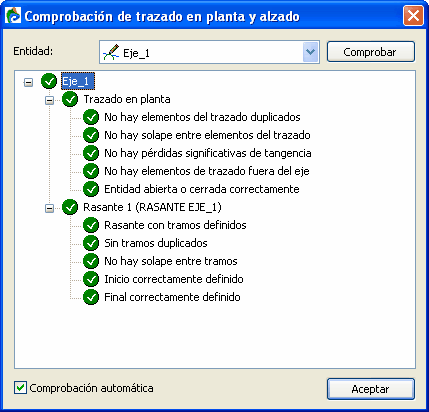
Mediante siguientes ejemplos se explica como definir y gestionar rasantes:
1.Abrir el archivo EJE_3.CTM, guardado con los ejemplos de CARTOMAP. Aparecerá una vista de perfil longitudinal, si no es así, acceder al menú Ver-Perfil longitudinal (o pulsar el botón  , de la barra de herramientas Acceso rápido) y generar un perfil longitudinal de la entidad Eje_1.
2.Visualizar la barra de herramientas Rasante (menú Ver-Barras de herramientas-Rasante).
3.Abrir la ventana Edición de rasantes desde el menú Trazado-Edición de rasantes... activar la ficha Definición.
4.Mediante la lista de selección de rasantes, seleccionar la Rasante 1 e introducir en el campo Descripción cualquier texto para su identificación, por ejemplo, Prueba. Pulsar el botón añadir  , el nombre de la rasante habrá pasado a ser Rasante 1 (Prueba). Esta ventana se puede arrastrar a cualquier parte de la pantalla donde no interfiera con la visualización del perfil ya que el dibujo de la rasante se realiza directamente sobre el perfil longitudinal.

5.Pulsar el botón  de la barra de herramientas Rasantes, se activará la función que permite definir gráficamente tramos rectos. El cursor cambiará solicitando el primer punto de la alineación.
6.Pulsar simultáneamente las teclas Control y Mayúsculas, al mover el cursor por la ventana gráfica se podrá comprobar como éste se va adaptando a la línea del terreno en todo momento. Manteniéndolas pulsadas, arrastrar el cursor hasta el inicio del trazado para capturar éste y pulsar el botón izquierdo del ratón.
7.El cursor cambiará de nuevo, solicitando el segundo punto de la alineación, moverlo hasta aproximadamente el PK 150 y cota 798 y pulsar el botón izquierdo del ratón. El primer tramo recto habrá quedado definido. En la ventana Edición de rasantes aparecerán reflejados los datos del tramo añadido.
8.Continuar dibujando el resto de los tramos rectos, siguiendo aproximadamente la línea del terreno. Al introducir el último tramo, pulsar de nuevo las teclas Contol y Mayúsculas para capturar el último PK del mismo. El tramo que aparece resaltado en rojo es el último que se ha añadido y el que, por tanto, queda seleccionado en la ventana Edición de rasantes. El resultado ha de ser parecido al de la siguiente imagen:

9.A continuación se dibujarán los acuerdos parabólicos. Pulsar el botón  de la barra de herramientas Rasantes, se activará la función que permite su definición gráfica, el cursor cambiará su apariencia solicitando la primera de las alineaciones rectas.
10.Al mover el cursor por la ventana gráfica se irán resaltando en rojo las diferentes alineaciones, aparecerá también una línea punteada, desde el cursor hasta la alineación, indicando el PK. Situar el cursor sobre la primera línea creada y pulsar el botón izquierdo del ratón, aproximadamente sobre el PK 100.
11.Mover el cursor sobre la segunda línea creada, en el perfil se visualizará el acuerdo parabólico. Pulsar el botón izquierdo del ratón, el acuerdo quedará generado.
|
Al seleccionar la segunda alineación recta entre la que se generará el acuerdo parabólico, se activa el campo Dist.: de la barra de estado, en este momento es posible introducir por teclado el valor exacto, bien de la longitud total del acuerdo, bien del Kv del mismo, al pulsar Intro, la aplicación preguntará cual de los dos valores se ha introducido y, en función del mismo, dibujará el acuerdo. El valor se ha de teclear directamente, sin necesidad de llevar el ratón al campo Dist., de no ser así, la aplicación no tomará bien el dato. |
12.Continuar dibujando el resto de acuerdos, aproximadamente en los PK 325 y 575. El resultado será similar al de la siguiente imagen, la rasante ya estará definida:

Después de crear la rasante se puede modificar gráficamente cualquiera de sus tramos (los adyacentes se adaptarán automáticamente al cambio), así como desplazarla en cota o en distancia. En los siguientes pasos se explica el proceso:
1.Pulsar el botón  de la barra de herramientas Rasante, se activará la función que permitirá modificarla gráficamente. El cursor cambiará solicitando el tramo a modificar, al moverlo por la ventana gráfica se resaltará en rojo el tramo señalado en cada momento.
2.Pulsar con el ratón cerca del primer acuerdo dibujado. Al desplazar el cursor se observará como este tramo se mueve, modificando los puntos de tangencia de entrada y salida. Cuando el tramo muestre la posición adecuada, pulsar de nuevo con el ratón. El tramo quedará modificado.
|
Tal como sucede en la definición gráfica de un acuerdo parabólico, al modificar el mismo, también se activa el campo Dist.: de la barra de estado. Si se introduce entonces el valor de la longitud total o el Kv, el acuerdo se adaptará automáticamente a este valor. |
3.Pulsar ahora cerca del PK de entrada del segundo tramo recto y mover el cursor. El extremo del tramo se desplazará arrastrando consigo los tramos adyacentes. Pulsar de nuevo con el ratón cuando muestre la posición correcta. Los tramos de rasante habrán quedado modificados.
4.Para desplazar toda la rasante, en cota o en distancia, pulsar el botón  de la barra de herramientas Rasante, se abrirá la ventana Mover rasante. Introducir en el campo Cota el valor -1, y pulsar el botón Mover. Toda la rasante se habrá movido un metro hacia abajo. Para desplazarla en distancias, pulsar de nuevo el botón e introducir en el campo P.K. el valor 10 y pulsar Mover. Toda la rasante se habrá movido unos 10 metros a la derecha. Estos desplazamientos en cota y distancia pueden hacerse por separado o de forma simultánea.
5.Si se desea eliminar alguno de los tramos bastará con activar esta opción, pulsando el botón  de la barra de herramientas Rasantes, y señalando con el cursor el tramo a eliminar. Cuando éste aparezca resaltado en rojo pulsar el botón izquierdo del ratón y el tramo se eliminará.
6.Después de realizados todos los cambios y ajustes oportunos, salir del editor de rasantes cerrando la ventana Edición de rasantes pulsando el botón  .
.
Estos serían básicamente los pasos a seguir para definir gráficamente una rasante, si se dispone de los datos analíticos de la misma, habría que introducir los parámetros de cada uno de los tramos en los campos de la ventana Edición de rasantes.
Es posible combinar ambos métodos, dibujando parte de los tramos e introduciendo de forma analítica otros. La rasante también puede ser generada de forma automática leyendo los datos directamente desde un archivo ASCII.
Para crear una rasante a partir de los datos contenidos en un archivo de texto se ha de proceder del siguiente modo:
1.Abrir el archivo Eje_3.ctm, guardado con los ejemplos de CARTOMAP. Seleccionar, mediante la lista de selección de entidades de la barra de herramientas Principal, la entidad Eje_1. Abrir la ventana Centro de comunicaciones (menú Archivo-Centro de comunicaciones o pulsando el botón  de la barra de herramientas Acceso rápido).
2.En el nodo Trazado, seleccionar Definición del trazado en alzado - Rasantes y pulsar el botón Importar. Se abrirá una ventana de explorador, seleccionar el archivo Rasante Eje_1.txt, alojado en la carpeta de ejemplos de la aplicación. La nueva rasante aparecerá dibujada en el perfil longitudinal de la entidad Eje_1.
|
Si la rasante ha de coincidir con la línea definida por alguno de los terrenos contenidos en el archivo de trabajo, habrá que entrar en el editor de rasantes y añadir una nueva. El nivel seleccionado en el apartado Cota relativa al terreno (si no se definen tramos) será el que marque la nueva rasante. Cuando se pide cota de una rasante que aún no ha sido añadida, se toma la de los elementos gráficos que definen el eje en planta. |
Después de creada una rasante los tramos definidos en la misma se pueden copiar a otra para hacer modificaciones y poder realizar tanteos. Para copiar una rasante se ha de pulsar el botón Copiar que aparece en la ficha Definición del editor de rasantes, se abrirá la siguiente ventana:

En ella se han de seleccionar las rasantes origen y destino de la copia, se puede introducir un texto que quedará ligado a la nueva rasante y servirá de ayuda para su identificación. Para facilitar su selección, en la zona de previsualización, se muestra una vista de la misma.
Otra opción que resulta muy útil a la hora de hacer tanteos es la de mover rasantes, permite cambiar el orden de las mismas, es decir, los tramos definidos en una rasante pasan a otra. De este modo se evita el tener que editar las secciones tipo definidas ya que los tramos de éstas se han de ligar siempre a una rasante.
Para intercambiar el orden de rasantes se ha de pulsar el botón Cambiar orden, situado en la ficha Definición del editor de rasantes o bien pulsar el botón  de la barra de herramientas Rasante. Se abrirá la ventana Ordenar rasantes.

Al seleccionar cualquiera de las rasantes de la lista aparece una previsualización de la misma, tal como sucedía en el caso anterior. Después de seleccionar la rasante a mover se ha de pulsar uno de los botones de desplazamiento:
 Desplaza hacia arriba la rasante seleccionada
 Desplaza hacia abajo la rasante seleccionada
Al pulsar Aceptar, el contenido de las rasantes se habrá intercambiado.
Ver también...

