|
<< Mostrar la tabla de contenidos >> Edición de rasantes |
  
|
|
<< Mostrar la tabla de contenidos >> Edición de rasantes |
|
CARTOMAP permite crear rasantes de forma gráfica, analítica o combinando ambos métodos. También permite la importación de rasantes de otros archivos y aplicaciones.
Para crear una rasante:
1. Seleccionar una vista del perfil longitudinal de la entidad en la que se va a crear la rasante.
Para crear una vista de perfil longitudinal: pulse el botón  , situado en la parte derecha de la barra de estado. Seleccione Crear nueva vista-Nuevo perfil longitudinal. En la ventana Perfil longitudinal seleccione la entidad sobre la que se va a crear la rasante.
2. En el navegador de datos seleccionar el nodo Trazado.
3. Seleccionar la entidad en la que va a crear la rasante. Si la entidad no aparece en el nodo Trazado:
•Seleccionar la entidad en el nodo de su capa de pertenencia.
•Situar el cursor sobre ella
•Pulsar el botón derecho del ratón.
•Activar la opción Convertir en entidad de trazado:
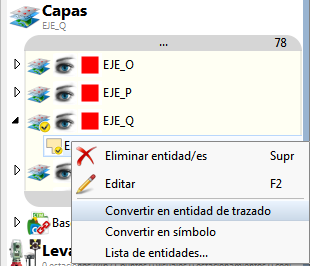
4. Haga doble clic sobre el nodo de la entidad.
5. Situar el cursor sobre el nodo Rasantes.
6. Pulsar el botón derecho del cursor y seleccionar Crear una nueva rasante:
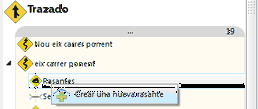
7. Se abre la ventana Crear rasante:
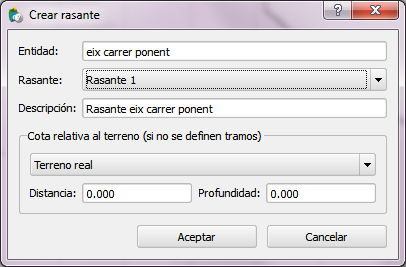
8. Introducir el nombre para la nueva rasante y pulsar Aceptar.
9. La rasante aparecerá en el nodo Rasantes de la entidad de trabajo:
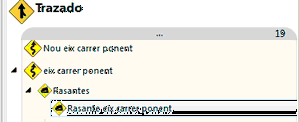
10. Al seleccionar esta entidad en el navegador, se activarán las herramientas de dibujo de rasantes y captura de elementos sobre el perfil longitudinal en la barra rápida:
 Permite añadir un tramo recto de rasante
 Permite añadir un tramo parabólico de rasante. Al seleccionar el segundo tramo del acuerdo parabólico se puede introducir el valor exacto de la longitud del acuerdo o Kv. Se activa en la barra de estado el campo de edición
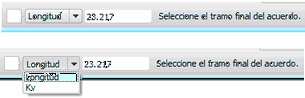
 Permite cortar un tramo de rasante
 Permite borrar un tramo de rasante
 Captura libre
 Captura de extremo de tramo de rasante
 Captura de PK de datos del perfil
 Captura de la línea del terreno
 Ajuste manual de coordenadas.
11. Utilizando las herramientas anteriores, dibujar sobre el perfil longitudinal la rasante.
Para modificar una rasante ya creada:
1.Hacer clic sobre el tramo a modificar. El tramo se resalta en rojo:
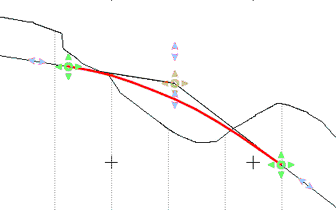
2.Dependiendo del tramo seleccionado, aparecen los siguientes anclajes:
 Mover vértice de rasante. Al pulsar sobre el centro del anclaje y arrastrar el cursor se mueve el vértice del acuerdo arrastrando consigo a los tramos adyacentes.
 Mover extremo. Al pulsar el anclaje y arrastrar el cursor se mueve el extremo del tramo recto seleccionado arrastrando consigo a los tramos adyacentes.
 Desplazar extremo. En acuerdos parabólicos, permite modificar únicamente la cota del vértice, sin variar el PK. en tramos rectos, modifica la longitud del tramo, sin variar su pendiente.
Cuando se han definido tramos en una rasante, al hacer doble clic sobre ella en el navegador, aparece el PK inicial de cada tramo. Al seleccionar un PK, sus datos aparecen en la ventana de e del navegador. El tramo seleccionado se resalta en rojo sobre en la vista del perfil.
La edición analítica de rasantes se realiza desde la ventana Edición analítica de la rasante. Para abrir esta ventana:
1.Situar el cursor sobre la rasante a editar, en el navegador.
2.Pulsar el botón derecho del ratón.
3.Seleccionar Edición analítica. Se abrirá la siguiente ventana:
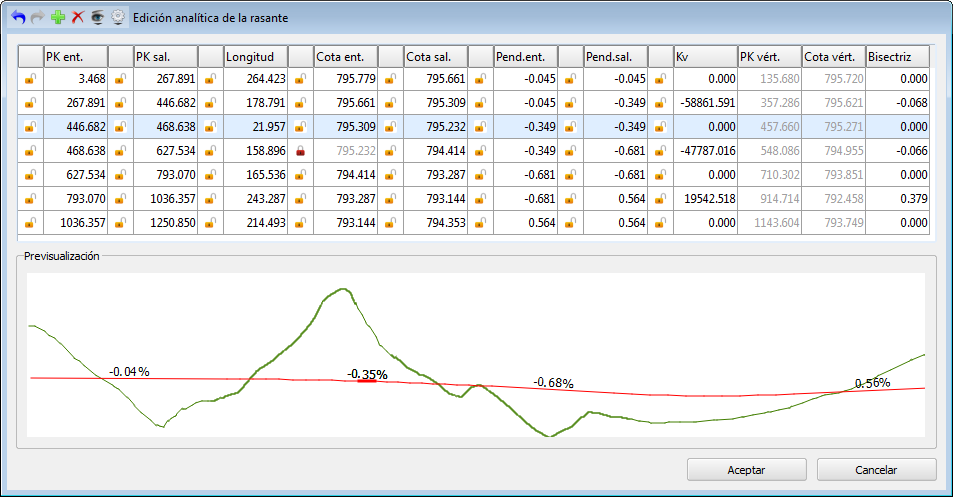
En la parte superior aparecen los siguientes botones:
 Deshace los cambios realizados en el editor.
 Rehace los cambios previamente deshechos.
 Añade nuevos tramos de rasante.
 Elimina el tramo de rasante seleccionado.
 Permite configurar los datos de la rasante que se mostrarán en la tabla. Al pulsarlo se despliega un menú con las opciones: Ver vértice y Kv, Ver vértices y longitud y Ver todos los parámetros.
 Permite activar/desactivar el Autoajuste de tramos. Si está activado, las modificaciones hechas en un tramo se trasmiten a los adyacentes. Si no está activado, únicamente afectan al tramo editado.
La parte central de la ventana está ocupada por la tabla de datos de la rasante. Cada fila contiene los tramos de un tramo. Cada vez que se añade un tramo, se crea una nueva fila de datos.
En la zona de previsualización se muestra un perfil de la entidad y la rasante. En esta zona se pueden realizar zoom usando el ratón y teclado, del mismo modo que en el resto de vistas.
4.Para editar cualquier dato de la rasante hacer doble clic sobre la celda que contiene el dato. Modificarlo y pulsar Intro, se realizará en cambio.
5.Se pueden bloquear las celdas para evitar modificar sus datos por error. Junto a cada una aparece el botón  , indica que el dato se puede editar. Al pulsar sobre él, cambia a
  , indicando que el dato está bloqueado y no se puede editar.
6.Después de añadir o editar tramos de rasante, pulsar Aceptar. La ventana Edición analítica de la rasante se cerrará y los cambios se verán en el perfil.
Esta herramienta permite crear una rasante a partir de elementos gráficos de la vista 2D. Resulta de gran utilidad cuando los datos de partida de la rasante son gráficos, por ejemplo, un perfil longitudinal generado con otra aplicación. El proceso para crear una rasante usando esta herramienta es el siguiente:
1.Seleccionar en la planta 2D los elementos gráficos que definen la rasante y realizar uno de estos dos pasos:
a)Hacer clic con el cursor sobre uno de esto elementos y, sin soltar el botón izquierdo del ratón, arrastrar la selección sobre el nodo Rasante en el Navegador.
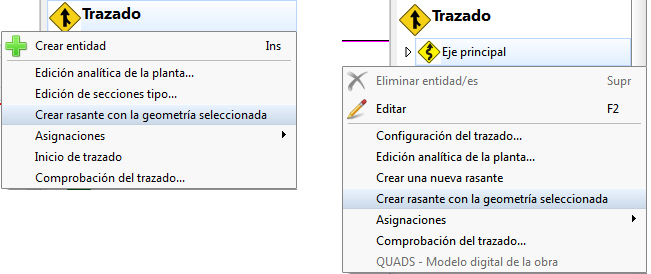
b)Seleccionar la opción Crear rasante con la geometría seleccionada, en el menú emergente del nodo Trazado, o de la entidad de trazado en la que se desea crear la rasante:
Las herramientas de selección de elementos de una capa  , entidad
  o cadena de elementos
  , accesibles desde la barra de CAD Edición múltiple, son de gran utilidad para seleccionar los elementos de la vista 2D a parir de los que se quiere crear la nueva rasante.
2.Se abrirá la ventana Nueva rasante, introducir el nombre para la rasante y pulsar Aceptar.
3.Se abre la ventana Distancia y cota, en ella se muestra un análisis inicial de los datos de los elementos seleccionados. Para asegurar la correcta generación de la rasante, se debe introducir la distancia al origen (PK) y cota de un punto de la rasante, así como introducir el factor de escala. El factor de escala solo afecta a las cotas, a las distancias al origen no se les aplica ningún factor.
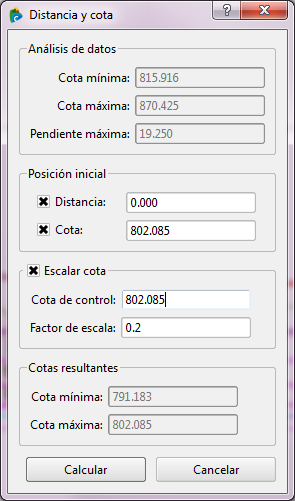
4.Pulsar Calcular, la rasante se creará automáticamente.
Al resto de funciones de gestión de rasantes también se accede a través del menú anterior:
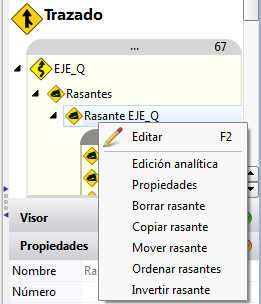
Propiedades: Abre la ventana Editar rasante:
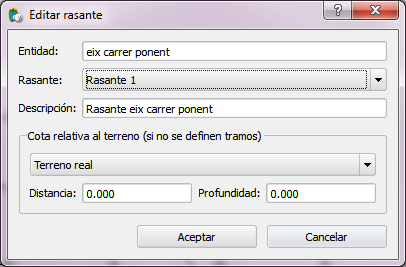
Desde ella se puede modificar en nombre de la rasante. Los campos del apartado Cota relativa al terreno (si no se definen tramos) permiten definir rasantes apoyadas en algún modelo digital del terreno.
Distancia: permite definir una rasante paralela al terreno a cualquier distancia a derecha e izquierda del eje en planta. Si el valor positivo se desplazará a la derecha del eje. Si el valor es negativo se desplazará la izquierda.
Profundidad: permite definir una rasante paralela al terreno. Si el valor es 0 la rasante coincidirá con el terreno. Si el valor es negativo la rasante será paralela al terreno por encima de él. Si el valor es positivo la rasante será paralela al terreno por debajo de él.
Borrar rasante: Elimina la rasante seleccionada.
Copiar rasante: Permite copiar los tramos de una rasante a otra. Al seleccionar esta opción se abre la ventana Copiar rasante:
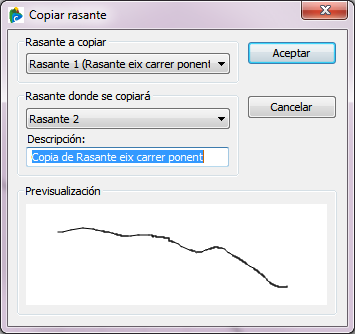
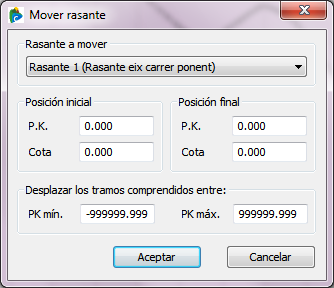
Mover rasante: Permite desplazar en PK y Cota los tramos de rasante comprendidos entre los PKs señalados:
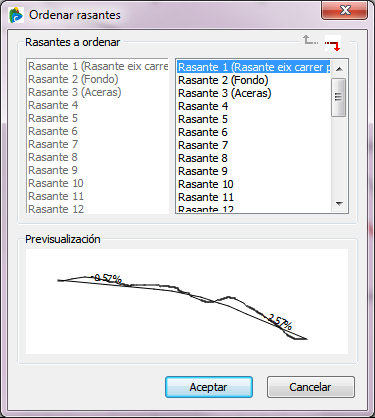
Ordenar rasantes: Permite intercambiar el contenido de una rasante con el de otra:
Invertir rasante: Al seleccionar esta opción, la rasante se invierte: el Pk inicial pasa a ser el final y viceversa.