|
<< Mostrar la tabla de contenidos >> Impresión de planos |
  
|
|
<< Mostrar la tabla de contenidos >> Impresión de planos |
|
La configuración de las salidas gráficas se realiza en las vistas hoja papel.
Para crear una vista hoja papel:
1.Pulsar el botón  , situado en la esquina inferior derecha de la ventana
2.Seleccionar Crear nueva vista - Nueva hoja papel:
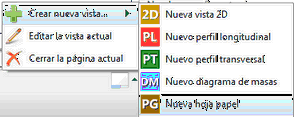
3.Se abrirá la ventana Configuración hoja papel:
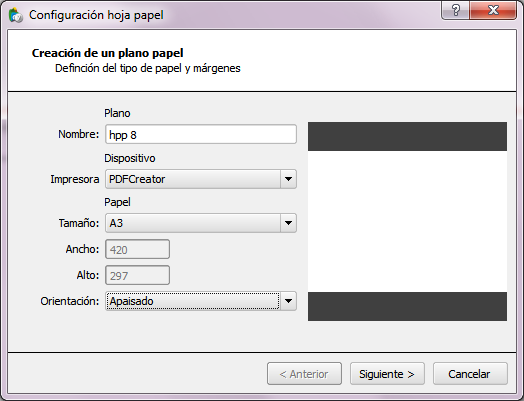
4.Desde esta ventana se puede:
Cambiar el Nombre a la vista hoja papel.
Seleccionar la Impresora para la que se va a configurar la salida.
Seleccionar el Tamaño del papel.
Seleccionar la Orientación del papel.
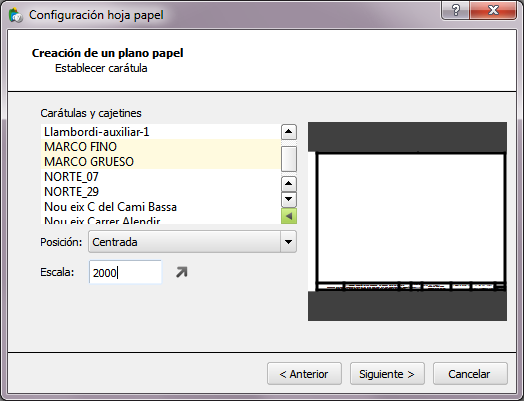
5.Pulsar Siguiente. Seleccionar, si procede, las entidades que contienen los elementos de la carátula:
6.Pulsar Siguiente. Seleccionar el número de zonas que se quieren establecer en la salida gráfica:
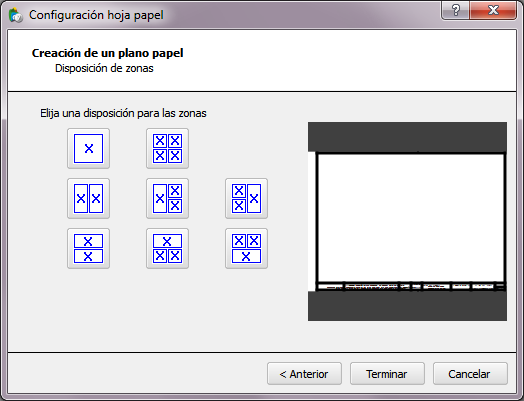
Una zona de visualización es el espacio que se reserva para la impresión de una determinada vista, ya sea 2D, longitudinal o transversal, dentro del área total disponible para impresión
7.Pulsar Terminar. Se creará la nueva vista hoja papel  .
.
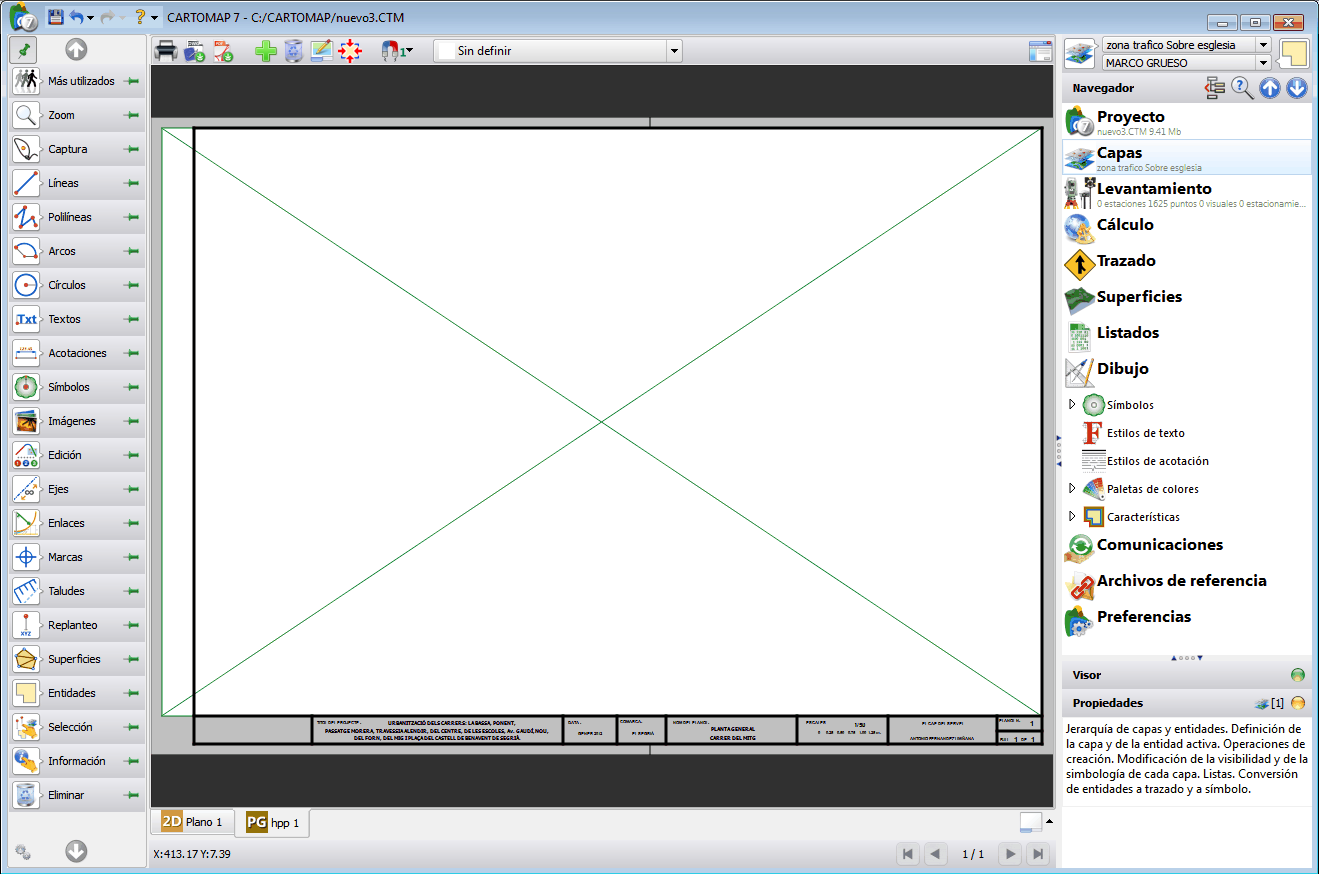
En la barra rápida de las vistas hoja papel aparecen las siguientes opciones:
 : Imprime la hoja papel a través del periférico seleccionado en la configuración de la vista.
 : Genera un DXF con el contenido de la vista hoja papel.
 : Genera un PDF con el contenido de la vista hoja papel.
 : Añade una nueva zona de visualización.
 : elimina la zona de visualización activa.
 : permite editar la zona de visualización activa
: Centra la zona de visualización activa en el centro de la vista
 : Permite alinear las zonas de visualización.
 : Lista de selección para cambiar la zona activa. Informa de la zona activa en cada momento.
 : Abre la ventana Configuración hoja papel.
Para configurar la zona de visualización activa:
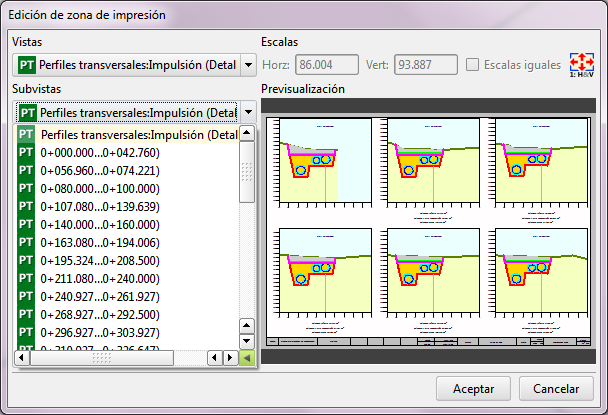
1.Pulsar . Se abre la ventana Edición zona de impresión:
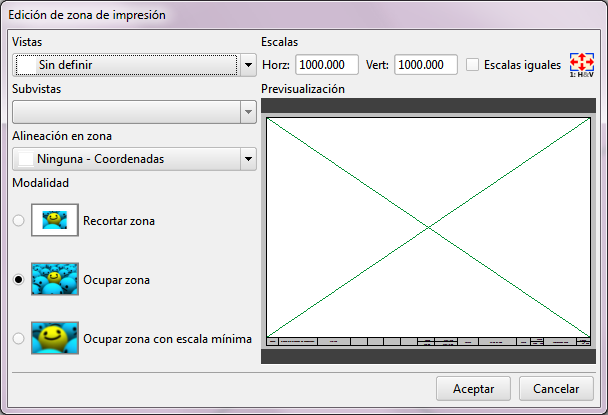
2.Desplegar la lista Vistas:
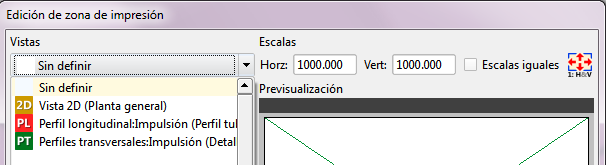
3.Seleccionar la vista que se desea imprimir en la zona seleccionada. El contenido de la vista seleccionada aparece en la zona de previsualización
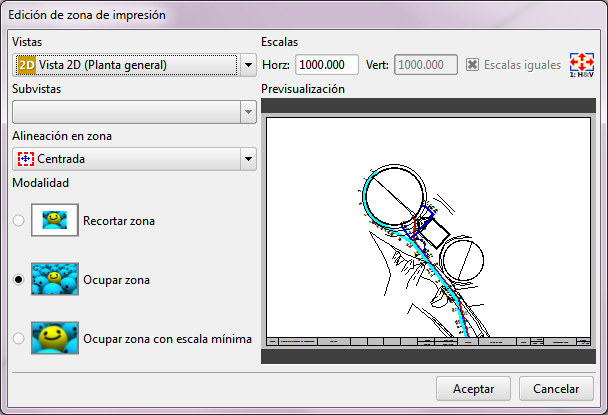
4.Al seleccionar una vista de perfiles transversales, se activa el selector Subvistas. Desde ella se puede añadir un perfil en concreto o todos los perfiles de la vista. En este último caso se imprimirán tantas hojas como vistas de perfiles contenga la vista seleccionada:
El selector Alineación en zona permite cambiar la posición que la vista a imprimir ocupará dentro de la zona de visualización activa.
Los botones del campo Modalidad permite ajustar la escala de la vista a imprimir:
 Recortar zona: recorta los márgenes de la vista a imprimir. Si la numeración de ejes está activa, se ajusta al área a imprimir.
 Ocupar zona: Ocupa toda la zona a imprimir. Si la numeración de ejes está activa, no se ajusta al área a imprimir, se ajusta al tamaño de la zona de visualización
 Ocupar zona con escala mínima: Calcula la escala de impresión para que se pueda imprimir todo el contenido de la vista seleccionada.
Los campos del apartado Escala permiten introducir la escala de impresión. Si se ha activado la opción Ocupar zona con escala mínima, el valor de la escala no se podrá modificar.
Ajsustar zona: ajusta el tamaño de la zona de impresión al tamaño ocupado por la vista a imprimir.
5. Después de configurar la zona de visualización, pulsar Aceptar. El resultado se refleja en la hoja papel:
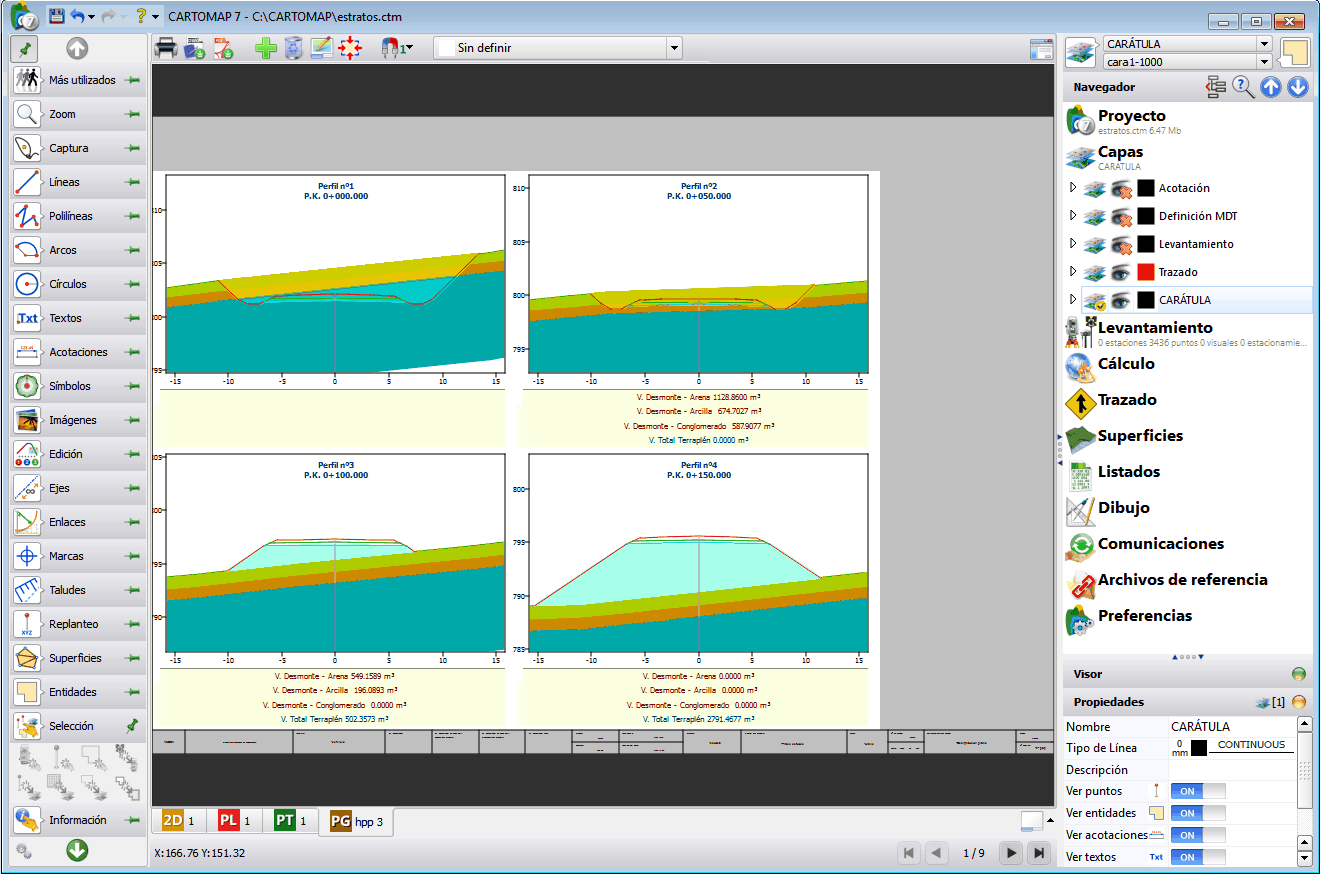
Se puede centrar la zona de visualización pulsando el botón  . Manteniendo pulsado el botón derecho del ratón en el centro de la zona, ésta se puede arrastrar a otra posición. Si se pulsa cerca de los márgenes y se arrastra el ratón, el tamaño de la zona va cambiando.
Se pueden añadir tantas zonas como se precise.
Para imprimir el plano pulsar . El botón genera un PDF.