|
<< Mostrar la tabla de contenidos >> Manual |
  
|
|
<< Mostrar la tabla de contenidos >> Manual |
|
Aunque este no es el método más usual, conviene conocer el modo de introducir datos manualmente en la aplicación con el fin de poder verificar o modificar los introducidos por otro medio. Un levantamiento topográfico consta de distintas estaciones (o bases), en los que el usuario sitúa el aparato topográfico y a partir de los que se obtienen coordenadas de otros puntos que van a definir la forma del terreno. Evidentemente, cada vez que se coloca el aparato sobre uno de estos puntos se crea un estacionamiento distinto ya que la altura y posición del 0 variará en cada caso. A partir de los datos tomados desde cada estacionamiento se obtendrán, además de las coordenadas de los puntos que definen la topografía del terreno, las de otras bases o estaciones en las que posteriormente se colocará el aparato, así como los datos que permitirán orientar espacialmente todo el conjunto.
A continuación se explican los pasos a seguir para introducir en la aplicación los siguientes datos:
Vértices |
X |
Y |
Z |
|
PEÑABUENA |
440611.250 |
4387853.330 |
1369.693 |
|
SAN JUAN |
441320.236 |
4387012.190 |
1215.260 |
|
Estación |
X |
Y |
Z |
Alt. aparato |
BASE-1 |
440866.527 |
4386785.714 |
1185.269 |
1.530 |
y las visuales tomadas desde la estación BASE-1:
Vértices |
Tipo |
Áng. Hor. |
Áng. Vert. |
Dist. Geom. |
Alt. Prisma |
PEÑABUENA |
Orientación |
250.3265 |
|
|
|
SAN JUAN |
Orientación |
335.7942 |
|
|
|
BASE-2 |
Polig. Adelante |
0.0000 |
99.3658 |
214.256 |
1.600 |
Punto |
Áng. Hor. |
Áng. Vert. |
Dist. Geom. |
Alt. Prisma |
Código |
1 |
3.2569 |
99.3694 |
25.361 |
1.600 |
R |
2 |
10.2563 |
99.6365 |
41.236 |
1.600 |
R |
3 |
25.2569 |
99.5214 |
43.269 |
1.600 |
R |
1.Ejecutar CARTOMAP. Se abrirá un archivo en blanco listo para introducir información. Acceder al menú Edición-Preferencias, se abrirá la ventana Preferencias de uso de CARTOMAP. Pulsar sobre la ficha Unidades y seleccionar los siguientes valores:
Longitud: |
Metros , 3 decimales |
Ángulo horizontal: |
Azimut 400, 4 decimales |
Ángulo vertical: |
Cenital 400, 4 decimales |
Sistema de referencia: |
Coordenadas X-Y-Z |
2.Pulsar el botón Aceptar para salir de esta ventana, de este modo habrán quedado definidas las unidades con las que se va a trabajar.
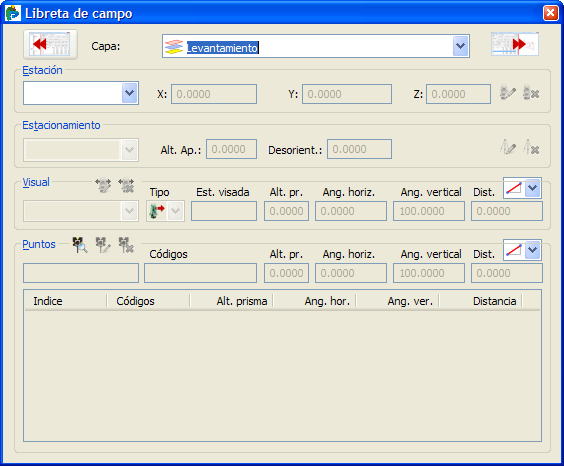
3.Acceder al menú Edición-Levantamiento-Libreta de campo, se abrirá la ventana Libreta de campo desde la que se introducirán en la aplicación los datos del ejemplo:
|
Si se despliega el árbol de datos y la zona de previsualización gráfica , pulsando respectivamente los botones |
4.Mediante el selector de capa, escoger la capa en la que han de quedar guardados los datos.
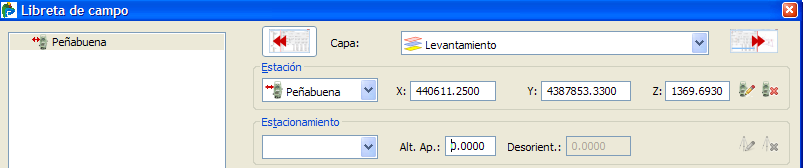
5.Situar el cursor en el campo Estación, e introducir el nombre de la primera base, Peñabuena. Pulsar Intro, el cursor saltará al siguiente campo, X. Introducir el valor de esta coordenada, 440611.250. Pulsar de nuevo Intro, el cursor saltará al siguiente campo, Y. Introducir su valor, 4387853.330. Volver a pulsar Intro, el cursor saltará al campo Z, introducir su valor 1369.693 y pulsar de nuevo Intro. Se creará la estación Peñabuena con las coordenadas indicadas:
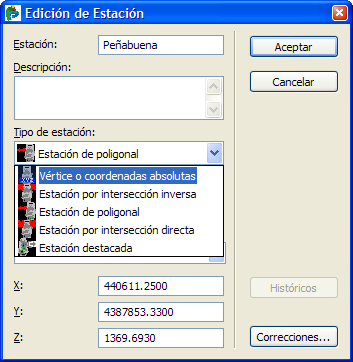
6.Por defecto, la estación quedará etiquetada como Estación de poligonal  . En este caso, puesto que sus coordenadas no se verán afectadas por ningún cálculo topográfico posterior, únicamente se utilizarán para orientar correctamente el levantamiento, si se desea, se puede cambiar el tipo a Vértice en coordenadas absolutas
  , lo que conlleva que, si posteriormente se hace algún otro ajuste que implique cambiar las coordenadas de estaciones, como traslaciones, giros, etc, estos cambios no afectarán a estas estaciones. Para cambiar el tipo de estación o modificar cualquier otro dato se ha de pulsar el botón Editar estación
  , se abrirá la ventana Edición de estación, desde la que se podrá modificar el Tipo de estación:
7.Repetir el proceso y crear las otras dos estaciones del ejemplo:
SAN JUAN (441320.236, 4387012.190, 1215.260).
BASE-1 (440866.527, 4386785.714, 1185.269).
8.Una vez introducidos los datos de las estaciones, antes de introducir los datos de los puntos tomados de desde la estación BASE-1, será preciso definir los datos del estacionamiento, es decir, la altura de aparato y su desorientación. Para ello, una vez añadida la estación BASE-1, se ha de volver a pulsar Intro, el cursor salta al siguiente campo Estacionamiento. Por defecto, CARTOMAP asígna automáticamente el nombre al estacionamiento, el nombre de la estacíon, seguido de p1, p2, p3,.. en función del número de estacionamientos que tenga la estación. Si el usuario lo desea, puede introducir otro nombre en este campo.
9.Pulsar Intro de nuevo e introducir la altura de apararo en el campo Alt.Ap.. Al pulsar Intro otra vez, el cursor saltará al campo Est. visada el valor de desorientación quedará a 0. Este dato se recalculará después al introducir las visuales de Orientación.
|
Si el valor de la desorientación se conoce de antemano y no se dispone de visuales de orientación, se puede modificar directamente, pulsando el botón modificar estacionamiento |
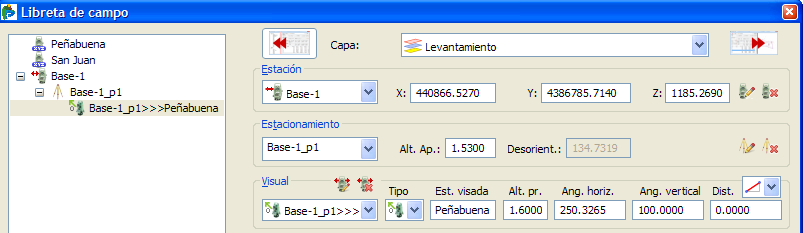
10.CARTOMAP asigna automáticamente el nombre de la visual, tomando los datos del estacionamiento y de la estación visada, aunque, al igual que sucede con el nombre del estacionamiento, el usuario puede introducir el nombre que él desee. Seleccionar el Tipo de visual, en este caso Orientación. A continuación, y siempre pulsando Intro para saltar de un campo a otro, se introduce el nombre de la estación visada, la altura de aparato y el ángulo horizontal visado. Los datos de ángulo vertical y distancia en este caso serán indiferentes, ya que al ser una visual de orientación únicamente se tiene en cuenta el ángulo horizontal medido. Al pulsar Intro, para validar la visual, se podrá comprobar como el dato Desorientación del estacionamiento se ha recalculado automáticamente:
11.Situar el puntero en el campo Est.visada e introducir en nombre de la otra estación sobre la que se ha realizado una visual de orientación, San Juan. Rellenar los datos de la visual pulsando Intro para saltar de un campo a otro, hasta que esta sea añadida.
12.Repetir el proceso para introducir los datos de la visual de la BASE-1 a BASE-2. En este caso, el tipo de visual será visual adelante. Como el archivo no contiene ninguna estación llamaba BASE-2 ésta se creará automáticamente a partir de los datos de la visual. Al introducir el dato distancia se ha de prestar atención en seleccionar el tipo de dato del que se dispone, Distancia horizontal (reducida) o Distancia geométrica
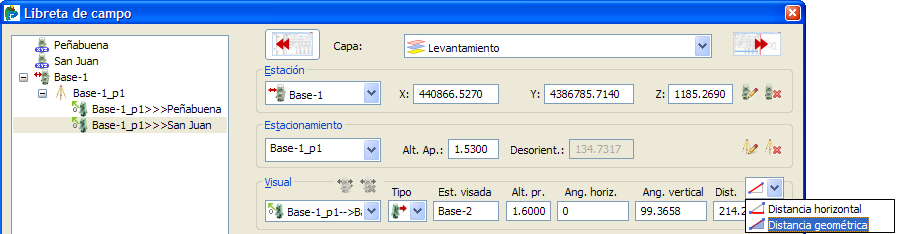
13.Por último, se introducirán los datos de los puntos leídos desde la estación BASE-1. Una vez se ha añadido la visual de BASE-1 a BASE-2, al pulsar de nuevo Intro, el cursor salta al siguiente apartado, Puntos. Si no se desea asignar un código al punto, pulsar Intro, el cursor salta al siguiente campo, rellenar los datos altura de prisma, ángulo horizontal, ángulo vertical, y distancia, cuidando de seleccionar el tipo de distancia correcto, horizontal o geométrica. Una vez rellenados estos campos, al pulsar Intro el punto se habrá creado.
14.Repetir el proceso para introducir los otros dos puntos:
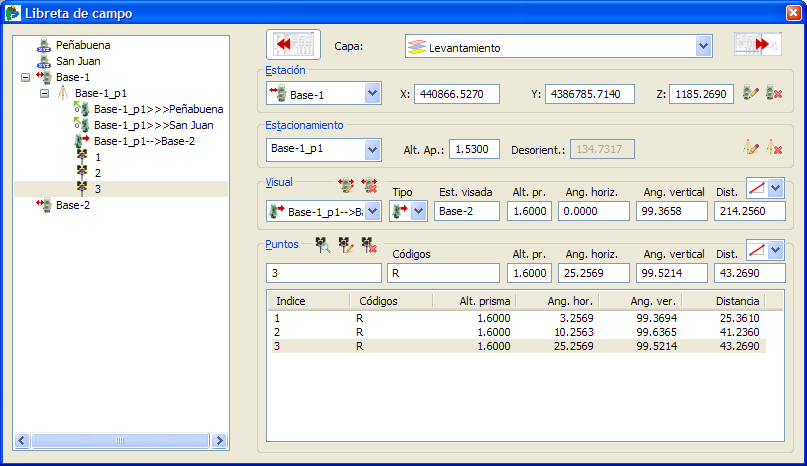
15.El botón de previsualización gráfica  permite ver el resultado de los datos en planta.Se cierra la vetnana pulsando el aspa roja de la esquina superior derecha de la misma. Al redibujar, en la ventana gráfica se podrán observar los puntos que han sido añadidos.
En términos generales esta es la mecánica para introducir datos manualmente, si se modifica alguno de los datos relativos a una estación, o a uno de sus estacionamientos, los elementos ligados a ella se verán afectados por el cambio.
Desde esta ventana, Libreta de campo, los datos de campo se introducen de forma conjunta, aunque también se pueden añadir/modificar/eliminar desde las ventanas particulares de cada tipo de dato, es decir, a través de Edición-Levantamiento-Estaciones (Estacionamientos-Visuales o Puntos).
Ver también...



