|
<< Mostrar la tabla de contenidos >> Edición múltiple |
  
|
|
<< Mostrar la tabla de contenidos >> Edición múltiple |
|
Las opciones de edición múltiple permiten mover, copiar y girar varios elementos gráficos en un solo paso. Están agrupadas en la barra de CAD Edición:
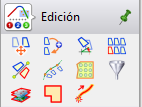
CARTOMAP permite seleccionar elementos gráficos en la vista 2D simplemente haciendo clic con el puntero sobre cada elemento, o bien marcando un rectángulo sobre la vista con el botón izquierdo del ratón. Las herramientas de la barra Edición sólo se activan cuando hay algún elemento seleccionado.
 | Mueve los elementos seleccionados en la vista 2D. Es preciso indicar un punto de referencia y su nueva posición. |
 | Copia los elemento seleccionados en la vista 2D. Es preciso indicar un punto de referencia y su nueva posición. |
 | Gira los elemento seleccionado en la vista 2D. Es preciso indicar dos puntos y un ángulo. Los puntos señalan el punto de pivote y dirección de referencia para el ángulo a girar. El valor del ángulo se puede indicar gráficamente o introducir su valor exacto desde teclado. Se puede comprobar su valor en la línea de estado. |
 | Matriz: Permite realizar varias copias de los elementos seleccionados siguiendo un patrón que puede ser rectangular (realiza una matriz de filas y columnas) o polar (realiza una matriz de elementos alrededor de un punto central). Al activar esta opción aparece la ventana Matriz, en ella aparecen dos pestañas: Rectangular y Polar que permiten seleccionar el tipo de copia a realizar: |

Rectangular: Permite copiar los elementos seleccionados formando una matriz rectangular a lo largo de la línea base indicada. La matriz tendrá tantas filas y columnas como se indique en los campos Número de filas y Número de columnas. La separación entre filas y columnas se puede indicar de forma exacta, introduciendo su valor en los campos Desplazamiento entre filas y Desplazamiento entre columnas, o bien de forma gráfica, pulsando los botones  . El botón
  permite señalar gráficamente, en un solo paso, la separación entre filas y columnas.
El campo Ángulo de la matriz permite introducir el valor de la orientación de la línea base de la matriz. El botón  permite señalar gráficamente este valor.
Polar: Se crea una matriz polar mediante la copia de los elementos seleccionados alrededor de un punto central. Puede seleccionar el número de elementos a copiar, el ángulo de separación entre ellos y/o el ángulo de barrido o cobertura. Los nuevos elementos pueden mantener su orientación original o girar al hacer la copia:
Punto central: campos para introducir las coordenadas del centro de la matriz. El botón permite seleccionar estas coordenadas gráficamente.
Método: permite seleccionar el método para definir la matriz, es decir, los parámetros que se van a introducir, en función de la opción seleccionada se activarán o desactivarán los campos Número de elementos (número de elementos que se copiarán), Ángulo cobertura (angulo de cobertura o grados cubiertos por los elementos copiados) y Ángulo entre elementos (ángulo de separación entre cada grupo de elementos copiados), estos ángulos se pueden introducir de forma analítica o indicar gráficamente pulsando el botón .
La opción Girar elementos permite activar o no el giro de elementos al hacer la copia, si no se activa los elementos se girarán en torno al punto central de la matriz. El punto de giro por defecto es el centro del rectángulo en el que se encuentran inscritos todos los elementos seleccionados.
Usar punto de referencia por defecto: el punto de referencia es el que se tiene en cuenta a la hora de girar el grupo de elementos, por defecto, el centro del rectángulo en el que están inscritos los elementos a copiar. Si se activa esta opción se pueden introducir directamente las coordenadas de este punto en los campo Punto de referencia, o bien indicar su posición gráficamente pulsando el botón .
 Espejo: permite realizar una copia simétrica de los elementos seleccionados. Es preciso indicar dos puntos para definir el eje de la simetría.
 Repetición a lo largo de un eje: permite hacer copias de los elementos seleccionados e insertarlas a lo largo de un eje. Al activar la herramienta se abre la ventana Copiar en eje:
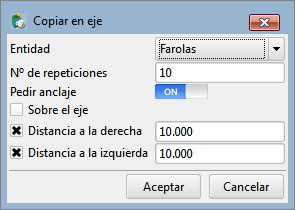
En esta ventana aparecen los siguientes campos:
Entidad: selector para escoger la entidad sobre cuyo trazado se desea insertar la selección de elementos.
Nº de repeticiones: número de veces que se copiarán los elementos seleccionados.
Pedir anclaje : si se activa la opción (ON) el usuario debe señalar un punto que se tomará como punto de anclaje para la inserción de las copias a lo largo del eje.
 Llenar superficie: permite hacer copias de los elementos seleccionados dentro de una superficie que se ha de indicar. Después de esto se abre la ventana Llenar superficie:
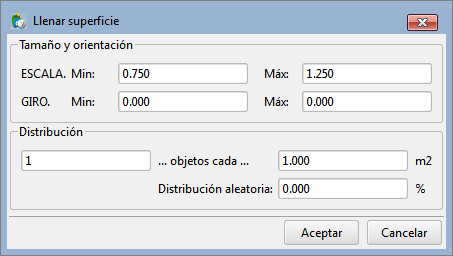
Los elementos copiados pueden tener un tamaño variable que se puede establecer en los campos ESCALA mínima y máxima del apartado Tamaño y orientación, el valor 1 copia elementos del mismo tamaño, valores mayores amplían las copias y valores menores las reducen. Para que todos los elementos tengan el mismo tamaño que el original se ha de poner el valor 1 en ambos campos.
Los elementos copiados se pueden insertar con el mismo ángulo que los originales o se pueden girar, de acuerdo con los valores de los campos GIRO mínimo y máximo. El valor 0 mantiene el ángulo original.
Los campos del apartado Distribución permiten establecer el número de objetos por unidad de superficie. El valor Distribución aleatoria hace que los elementos se inserten formando una retícula más o menos regular en función del valor introducido, si el valor es 0 se generan una cuadrícula.
 Filtrar: esta opción permite seleccionar determinados elementos entre aquellos inicialmente seleccionados. Al pulsar el botón se abre la ventana Filtrar:
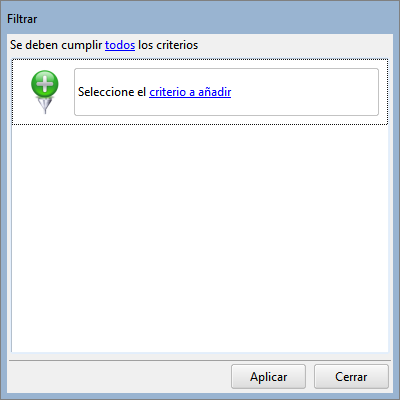
Se pueden filtrar los elementos que cumplan alguno o todos los criterios establecidos en la ventana. Para cambiar de criterio sólo hay que pulsar sobre el texto alguno o todos:

Para añadir los criterios de selección, pulsar sobre criterio a añadir, aparece la siguiente lista:
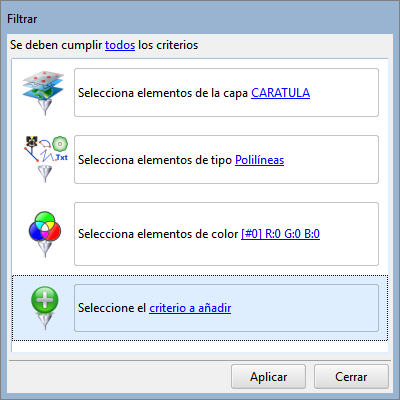
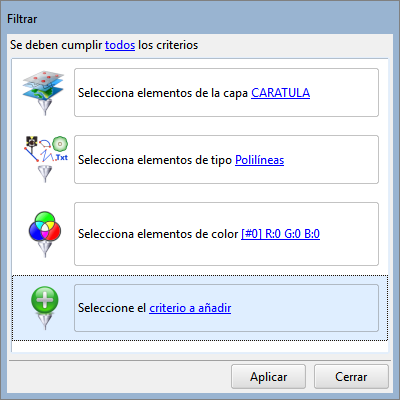
Seleccionar el criterio de selección y pulsar Aceptar, en función del tipo seleccionado se abrirá una ventana de selección distinta. Al ir añadiendo distintos filtros, estos se sumarán a la lista de la ventana Filtrar:
Para editar un filtro, basta con hacer doble clic sobre él. Para eliminarlo, pulsar el botón 
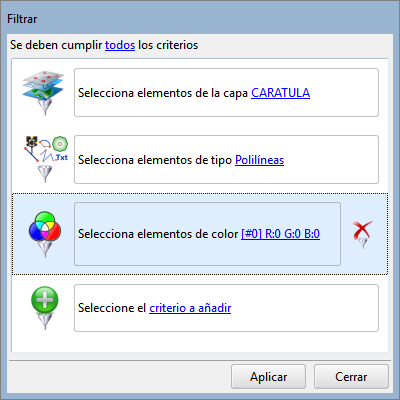
Una vez definidos todos los filtros, pulsar Aplicar, en la selección inicial de elementos quedarán descartados los que no cumplan los criterios, permaneciendo en la selección los que sí los cumplan.
 Seleccionar elementos de una capa: permite seleccionar todos los elementos gráficos contenidos en una misma capa en un solo paso. Al activar la herramienta se debe señalar gráficamente cualquier elemento contenido en ella.
 Seleccionar elementos de una entidad: permite seleccionar todos los elementos gráficos contenidos en una misma entidad en un solo paso. Al activar la herramienta se debe señalar gráficamente cualquier elemento gráfico contenido en la entidad.
 Cadena de elementos: permite seleccionar una cadena de elementos gráficos. Al seleccionar un elemento quedan seleccionados todos los adyacentes y los que, a su vez, son adyacentes a estos últimos.