|
<< Mostrar la tabla de contenidos >> AutoCAD - DXF |
  
|
|
<< Mostrar la tabla de contenidos >> AutoCAD - DXF |
|
Anterior| Referencia > Archivo > Centro de Comunicaciones > Archivos > CAD > Siguiente AutoCAD - DXF |
Mediante el uso de esta opción es posible tanto importar como exportar datos en formato DXF. Al seleccionar AutoCAD DXF, se activarán los botones Importar y Exportar .
Al pulsar Importar el sistema mostrará la ventana estándar de Windows de apertura de archivos, para seleccionar un archivo del formato indicado. Después de seleccionarlo, los datos aparecerán en la ventana gráfica de CARTOMAP.
Al pulsar Exportar el sistema mostrará la ventana estándar de Windows de almacenamiento de archivos, desde la que se ha de indicar el nombre del archivo a exportar y la carpeta en la que ha de quedar guardado. Después de esto, se abrirá la ventana Exportación en formato DXF que se detalla a continuación:
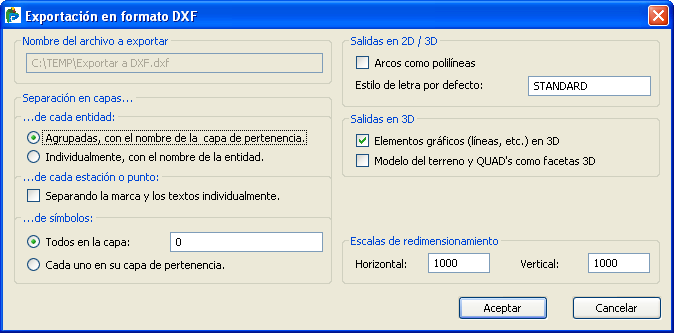
Nombre del archivo a exportar: Indica el nombre y la ruta del archivo que se generará.
Separación en capas
de cada entidad:
Agrupadas, con el nombre de la capa de pertenencia: El sistema generará un DXF en el que todas las entidades de CARTOMAP pertenecientes a una misma capa se generarán en una misma capa en el DXF, cuyo nombre será el mismo que el de la capa.
Individualmente, con el nombre de la entidad: El sistema generará un DXF en el que cada entidad de CARTOMAP estará en una capa diferente, cuyo nombre será el mismo que el de la entidad.
de cada estación o punto:
Separando la marca y los textos individualmente: Si se selecciona esta opción el sistema generará un DXF con una capa en la que se crea un punto para cada uno de los puntos del archivo original, otra capa para las marcas de dichos puntos y otra capa para cada tipo de información alfanumérica asociada a dichos puntos (cota, código, índice y coordenadas).
|
Los puntos sólo pasarán al nuevo programa como tales si la Indicación de puntos utilizada para visualizarlos tiene el indicador Marca activado. |
de símbolos: Se exportan de forma conjunta todas las entidades del tipo símbolo (pasan como bloques al DXF) a una misma capa indicada por el usuario (Todos en la capa), o bien, se exportan en capas separadas con la opción Cada uno en su capa de pertenencia.
Salidas en 2D / 3D:
Arcos como polilínea: Genera los arcos en tres dimensiones como polilíneas tridimensionales. Se introduce esta opción para usuarios de ArcInfo y otros Sistemas de Información Geográfica.
Estilo de letra por defecto: Estilo de texto genérico con el cual se generará el archivo DXF, para aquellos textos que no tengan un nombre de exportación asignado.
Salidas en 3D:
Elementos gráficos (líneas, etc.) en 3D: Genera los elementos del dibujo (líneas, ) con cota. Si no se selecciona la opción, todos los elementos del archivo tendrán cota cero.
Modelo del terreno y QUADs como facetas 3D: Genera el Modelo Digital del Terreno y los QUADs como caras definidas por tres o cuatro puntos con cota. Se corresponde con la entidad existente en Autocad como facetas en tres dimensiones.
Escalas de redimensionamiento: Consta de un campo para la escala horizontal y uno para la vertical, aunque salvo en el caso de perfiles no alteran las dimensiones del dibujo ya que afecta únicamente a los textos y a las marcas. Con perfiles longitudinales y transversales, una escala vertical diferente de la horizontal altera las proporciones del eje de las cotas de los perfiles, manteniendo el de distancias siempre a la escala real. Por tanto, dos pares de escalas con la misma proporción pero diferentes valores producen el mismo resultado en cuanto a proporciones del dibujo, pero modifican el tamaño del texto.
La escala que define el texto es siempre la horizontal; por ejemplo, una escala 1:1000 no varía el tamaño original del texto, la escala 1:2000 lo dobla y la 1:500 reduce el tamaño a la mitad.
Después de Aceptar esta ventana se genera el archivo DXF seleccionado. A parte de las capas y entidades (según la opción que se seleccione en la exportación, las entidades pasarán como capas) que ya contiene el archivo *.ctm, se crearán una serie de capas conteniendo la información propia de CARTOMAP como son la numeración de ejes, la visualización de puntos, las curvas de nivel,
Si estos elementos estuviesen visibles a la hora de seleccionar la exportación, se generará por cada uno de ellos una nueva capa para almacenarlos de forma independiente.
A continuación se detallan las posibles capas a generar y su contenido.
NUMERACIONEJES. Numeración de ejes.
MARCAS. Marcas de posicionamiento.
MARCO. Marco que engloba al dibujo.
CURVASNIVEL-N. Polilíneas que se corresponden con las curvas de nivel. El número N está comprendido entre el 1 el 5 e indica la equidistancia de la curva de forma que el 1 corresponderá a la mayor equidistancia y el 5 a la menor.
3D_MDT. MDT completo, incluso fuera de la Vista 2D definida, siempre que se active la opción Modelo del terreno y QUADs como facetas 3D en la ventana Exportación en formato DXF desde CARTOMAP. Corresponde a las caras 3D de AutoCAD.
MODELODIGITAL. Líneas en 2D correspondientes a los triángulos del MDT.
Nombreentidad_ QUADS. QUADs correspondientes a una entidad.
3D_ QUADS. QUADs en 3D, correspondientes a las caras 3D de AutoCAD, siempre que se active la opción Modelo del terreno y QUADs como facetas 3D en la ventana Exportación en formato DXF desde CARTOMAP.
Nombrecapa_PTPOINT. Puntos de la capa original indicada.
Nombrecapa_PTMARCA. Dibujo de las marcas de los puntos de la capa original indicada.
Nombrecapa_PTCOD. Texto de los códigos de los puntos de la capa original indicada.
Nombrecapa_PTCOOR. Texto de las coordenadas de los puntos de la capa original indicada.
Nombrecapa_PTIND. Texto de los índices de los puntos de la capa original indicada.
Nombrecapa_PTZ. Texto de las cotas de los puntos de la capa original indicada.
Nombrecapa_STPOINT. Estaciones de la capa original indicada.
Nombrecapa_STMAR. Dibujo de las marcas de las estaciones de la capa original indicada.
Nombrecapa_STCOD. Texto de los códigos de las estaciones de la capa original indicada.
Nombrecapa_STCOOR. Texto de las coordenadas de las estaciones de la capa original indicada.
Nombrecapa_STIND. Texto de los índices de las estaciones de la capa original indicada.
Nombrecapa_STZ. Texto de las cotas de las estaciones de la capa original indicada.
|
El formato DXF no tiene paleta de colores, éstos se importan/exportan mediante un identificador numérico. Por eso, si se trabaja con la paleta de CARTOMAP es posible que al abrir el archivo DXF en otra aplicación no se visualicen los elementos con los mismos colores con los que fueron creados en CARTOMAP. Esto se soluciona trabajando desde un principio con la misma paleta que usa el programa en el que se desearán leer los datos. Las más comunes están incluidas en la instalación de CARTOMAP, pero se puede crear cualquier paleta de forma manual. |
Ver también...

