|
<< Mostrar la tabla de contenidos >> Nueva zona de visualización |
  
|
|
<< Mostrar la tabla de contenidos >> Nueva zona de visualización |
|
Anterior| Referencia > Ver> Planos en papel > Siguiente Nueva zona de visualización |
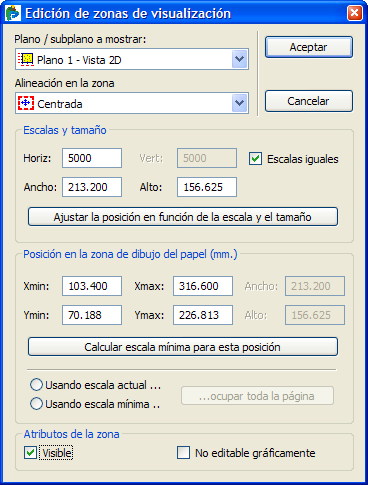
Opción accesible desde el menú Ver-Planos en papel-Nueva zona de visualización y a través del botón  de la barra de herramientas Planos en papel. Permite crear zonas de visualización en el plano papel para realizar la salida gráfica. Las zonas de visualización pueden contener todo o parte de una de las ventanas del proyecto, se pueden añadir tantas como se desee. Al activarla, se abre la ventana Edición de zonas de visualización:
|
Una plano papel puede contener varias zonas de visualización. Cada una de ellas aparece delimitada por un rectángulo de color verde, para la zona activa, o morado, para el resto de zonas. Las zonas bloqueadas se dibujan en rojo. |
Plano / subplano a mostrar: Lista desplegable con todas las vistas generadas en el archivo. Permite seleccionar aquella que se quiere imprimir.
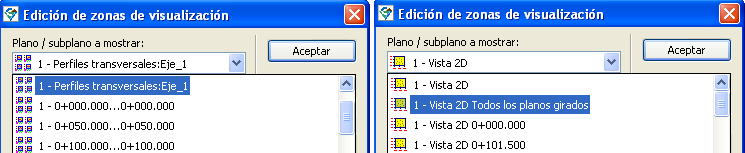
En el caso de ventanas en las que se hayan generado perfiles transversales, o cuya vista 2D contenga planos girados, se puede seleccionar un grupo de perfiles o plano concreto, o bien lanzar todos los que contenta la ventana. En este último caso se imprimirán tantas hojas como grupos de perfiles o planos contenga la ventana:
|
Si los planos se crean de forma manual aparecen con el nombre que se les ha asignado, por defecto, NombreDeLaVista - Vista 2D P-1, NombreDeLaVista - Vista 2D P-2,.. Si se crean de forma automática, mediante la opción en cuadrícula, el formato del nombre de cada plano sería NombreDeLaVista - Vista 2D P-[X,Y], donde X es el número de plano en horizontal e Y es el número de plano en vertical. Si se crean de forma automática, mediante la opción a lo largo del eje, el formato del nombre de cada plano sería NombreDeLaVista - Vista 2D 0+000.000, es decir, el nombre de la vista, seguido del PK del eje en el que comienza el plano. |
Alineación en la zona: Lista desplegable con las opciones de alineación de la vista (según la escala) en la zona de visualización. Las opciones disponibles son las siguientes: Ninguna-Coordenadas, Inferior izquierda, Centrada izquierda, Superior izquierda, Inferior centrada, Centrada, Superior centrada, Inferior derecha, Centrada derecha, Superior derecha.
Escalas y tamaño: Permite seleccionar la escala horizontal (Horiz.) y vertical (Vert.) de la zona de visualización. Los campos Ancho y Alto indican el tamaño de la vista en milímetros a la escala seleccionada. La opción Escalas iguales indica que las escalas horizontal y vertical son iguales. En caso de querer utilizar una escala vertical diferente a la horizontal, habrá que desactivar esta opción e introducir el valor para la escala vertical.
Ajustar la posición en función de la escala y el tamaño: Al pulsar el botón, la zona de visualización se adapta a la zona ocupada por la superficie a imprimir, de acuerdo con la escala indicada. Es decir, el marco (de color verde en la zona activa) se adapta al tamaño final del dibujo a imprimir.
Posición en la zona de dibujo del papel (mm): Los campos Xmin, Xmax, Ymin e Ymax indican la posición relativa de la zona de visualización en la zona de dibujo del papel.
Calcular escala mínima para esta posición: Al pulsar este botón, se calcula la escala mínima a la que la vista seleccionada (mediante la lista Plano/subplano a mostrar) queda ajustada a la zona indicada en los campos del apartado anterior, Posición en la zona de dibujo del papel (mm).
Usando escala actual...: Si se activa esta opción, al pulsar el botón ...ocupar toda la página, el dibujo se mantendrá a la escala indicada en el apartado Escalas y tamaño, pero el tamaño de la zona de visualización se adaptará al tamaño total de la superficie imprimible. Los campos Xmin, Xmax, Ymin e Ymax, del apartado Posición en la zona de dibujo del papel (mm), reflejarán el cambio.
Usando escala mínima...: Si se activa esta opción, al pulsar el botón ...ocupar toda la página, se calcula la escala mínima a la que la vista seleccionada (mediante la lista Plano/subplano a mostrar) queda ajustada al tamaño total de la superficie imprimible. La nueva escala se reflejará en los campo del apartado Escalas y tamaño.
Atributos de la zona: En este apartado aparecen dos opciones que facilitan la configuración del plano papel cuando este tiene más de una zona de visualización:
Visible: Si se activa esta opción, el contenido de la zona de visualización se dibuja en el plano papel, en caso de no estar activada, no se dibujará su contenido. Esta opción también se puede activar/desactivar para la zona de dibujo activa (la resaltada en color verde en el plano papel) mediante el botón  de la barra de herramientas Planos en papel.
No editable gráficamente: Si se activa esta opción, la zona de visualización no se podrá modificar sobre el plano papel. Esta opción también se puede activar/desactivar para la zona de dibujo activa (la resaltada en color verde en el plano papel) mediante el botón  de la barra de herramientas Planos en papel. Las zonas de visualización bloqueadas se dibujan en tono rojo.
Ver también...

