|
<< Mostrar la tabla de contenidos >> Presentación 2D |
  
|
|
<< Mostrar la tabla de contenidos >> Presentación 2D |
|
Anterior| Referencia > Ver> Siguiente Presentación 2D |
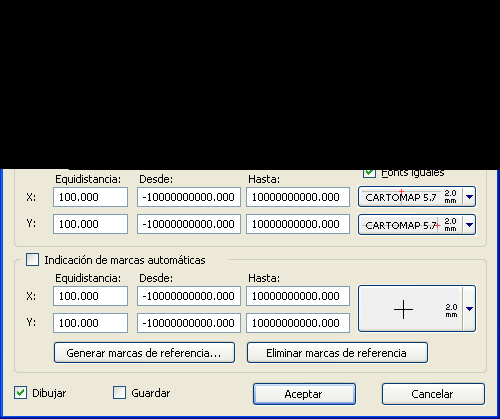
Esta opción (Ver-Presentación 2D ) permite seleccionar los parámetros que afectan a la visualización de una vista 2D en planta. Al activarla se abrirá la ventana Presentación de la vista 2D:
Zona a dibujar: Permite definir, mediante las coordenadas mínimas y máximas, el área a visualizar en la vista 2D de la ventana activa. Esta zona es la que se visualizará cada vez que se haga un zoom global.
Xmin: Coordenada X mínima de la ventana de visualización al realizar un zoom global.
Xmax: Coordenada X máxima de la ventana de visualización al realizar un zoom global.
Ymin: Coordenada Y mínima de la ventana de visualización al realizar un zoom global.
Ymax: Coordenada Y máxima de la ventana de visualización al realizar un zoom global.
|
Si se activa la opción Resaltar zona imprimible en vistas 2D, en la pestaña Otros de la ventana Preferencias de uso de Cartomap (menú Edición-Preferencias), esta zona se resaltará con un tono diferente, de este modo el usuario puede saber en todo momento la superficie que se imprimirá al seleccionar esta vista en una salida impresa. |
Fondo: Selector de trama que permite seleccionar el color de fondo de la vista 2D.
Margen: Selector de color que permite escoger el color con el que se rellenarán los márgenes de la vista 2D de la ventana activa.
Zona Máxima: Pulsando este botón el sistema calcula y fija en la Zona a dibujar las coordenadas mínimas y máximas para poder representar todo el contenido de las capas visibles al máximo nivel de zoom posible.
Zona ventana actual: Pulsando este botón el sistema fija en la Zona a dibujar las coordenadas definidas por el último zoom ventana realizado.
Numeración de ejes: Activada esta opción, se numerarán los ejes con la Equidistancia introducida para el eje X e Y, en el intervalo establecido en los campos Desde: y Hasta:. Si el indicador Fonts iguales está activado, al seleccionar un tipo de letra para la numeración de uno de los ejes, el otro tomará el mismo estilo.
Indicación de marcas automáticas: Activada esta opción, se generarán marcas de posicionamiento uniformemente sobre la vista, de acuerdo a la Equidistancia introducida para el eje X e Y, en el intervalo establecido en los campos Desde: y Hasta: y el tipo de marca seleccionado mediante el control de marca.
Generar marcas de referencia: Al pulsar este botón se abre la ventana Generación de marcas de referencia:

Distribución: A través de los campos agrupados en este apartado se ha de introducir el valor de la equidistancia o separación entre marcas, tanto en X como en Y, y la zona del plano en la que se han de generar. Los valores que aparecen por defecto en los campos Desde y Hasta (zona en la que se han de generar las marcas) se calculan automáticamente de acuerdo con la zona global de la vista 2D de la ventana de trabajo.
Marca: a través de este grupo de campos se ha de introducir el tamaño de las cruces y seleccionar el tipo de línea con el que se dibujarán. La opción Rotulación de marcas permite añadir prefijos y sufijos a las coordenadas de las marcas.
Guardar: Si se activa esta opción, al pulsar Aceptar, los parámetros de marcas y textos se guardaran en el Registry del equipo y serán los que aparezcan por defecto en nuevos trabajos hasta tanto no sean nuevamente modificados.
Eliminar marcas de referencia: Al pulsar este botón se eliminan las marcas de referencia de la vista 2D.
Dibujar: Permite dibujar u ocultar todos los elementos definidos en esta ventana.
Guardar: Permite guardar la configuración definida en esta ventana para todos los archivos de CARTOMAP que se realicen a posteriori.
Ver también...

