|
<< Mostrar la tabla de contenidos >> Mapas de colores |
  
|
|
<< Mostrar la tabla de contenidos >> Mapas de colores |
|
Anterior| Referencia > Ver> Siguiente Mapas de colores |
La opción Ver-Mapas de colores permite la obtención, en la planta 2D, de un modelado tridimensional del MDT a partir de efectos de luz y sombra. El mapa de iluminación y sombreado del relieve se obtiene asignando un determinado color a todos los puntos de igual cota. Entre dos intervalos de cota, CARTOMAP interpola los dos colores asignados, obteniéndose un degradado continuo.
La ventana Presentación de mapa de colores permite configurar la generación de mapas de iluminación y sombreado sobre un MDT:

Modelo: Lista desplegable para seleccionar el MDT del que se obtendrá el mapa de colores.
Nivel de cota y color: Campo para introducir una cota y control de color para seleccionar el color con la que se representará en el mapa. Los tres botones situados a la derecha del control de color realizan lo siguiente:
 Añade la nueva cota y color a la escala de colores.
 Valida los cambios efectuados sobre una cota o un color ya introducidos.
 Elimina una cota y su color asociado.
Ajustar luminosidad: Activada esta opción, CARTOMAP aplica sobre el MDT efectos de luz y sombra a partir de la posición de un foco.
Potencia: Campo para introducir la intensidad del foco luminoso. El control de color permite seleccionar el color del foco de luz.
Inclinación (E=100, W=-100): Orientación del foco en el sentido E-W. Un valor de 100 posicionaría al foco al este del plano y un valor de 100 al oeste del plano.
Declinación (N=100, S=-100): Orientación del foco en el sentido N-S. Un valor de 100 posicionaría el foco al norte del plano y un valor de 100, al sur del plano.
|
De acuerdo a lo expuesto, valores próximos a 100 en la Inclinación y 0 en la Declinación, simulan el efecto de sombras estando el sol situado en el orto; valores próximos a -100 en la Inclinación y 0 en la Declinación, simulan el efecto del sol en su ocaso; valores próximos a 0 en la Inclinación y 100 en la Declinación, simulan la luz del mediodía solar en latitudes medias, y valores próximos a 0 en la Inclinación y 0 en la Declinación, simulan el mediodía solar en latitudes tropicales, es decir, el sol situado en el zenit, por lo que no existiría el efecto del sombreado. |
Ajustar intervalos de cotas entre: Esta opción permite modificar el rango de cotas de la escala de colores existente, adaptándolo con las mismas proporciones a uno nuevo. Para ello se deberá introducir en los campos Zmin y Zmax el nuevo rango de cotas y pulsar el botón Ajustar. Si se pulsa el botón  , el rango de cotas se ajustará automáticamente a los valores máximo/mínimo de los puntos que intervienen en el cálculo del MDT, sólo funciona con modelos del tipo Malla regular de cotas y Malla irregular de triángulos.
Escala: La escala de colores que CARTOMAP utilizará por defecto es la que se muestra al abrir la ventana. Las escalas de colores pueden ser grabadas en un archivo, pulsando el botón  , para ser leídas en cualquier otro, pulsando sobre el botón
  . La extensión que CARTOMAP da a los archivos de escalas de colores es *.mapcol.
Aceptar: Cierra la ventana, teniendo en cuenta las modificaciones realizadas.
Dibujar: Si se activa está opción, se dibujará el mapa de colores, una vez se cierre la ventana, en caso contrario no se dibujará.
Guardar: Si se activa esta opción, al pulsar Aceptar y cerrar la ventana, los parámetros definidos en la misma se guardarán en el registro del ordenador, de modo que cada vez que se acceda a la misma, aparecerán configurados estos parámetros.
Generar imagen: Permite generar una imagen bmp del mapa de colores lo que permite ganar en velocidad e imprimir el mapa de colores. Al pulsar este botón se abre la ventana Crear mapa de colores estático:
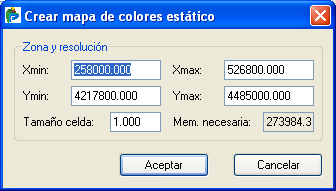
En esta ventana habrá que indicar la zona de la vista 2D de la que se desea generar la imagen del mapa de colores, por defecto, CARTOMAP calcula toda la zona ocupada por el MDT, estas coordenadas son las que aparecen en los campos Xmin, Xmax, Ymin e Ymax.
El valor del campo Tamaño celda marca la precisión en metros que tendrá el mapa de bits. Al variar este valor, aparece la memoria requerida para crearlo en el campo Mem.necesaria. Si el equipo no tiene memoria suficiente para generar la imagen con el valor introducido, saldrá el mensaje "memoria virtual insuficiente", será preciso introducir un valor menor para el tamaño de celda.
Al pulsar Aceptar, aparece una ventana similar a esta:
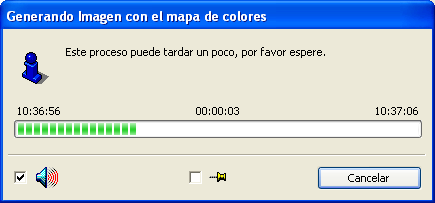
Al terminar este proceso, se vuelve a la ventana Presentación del mapa de colores, en la que habrá desaparecido el botón Generar imagen y en su lugar aparecerá Eliminar imagen. El mapa de colores habrá quedado almacenado como una ortofoto en una nueva entidad, está tendrá el nombre similar a MDT MapCol[1], es decir, el nombre del modelo digital del terreno seguido de MapCol[1], el número entre paréntesis indica los mapas de colores convertidos en ortofoto a partir del mdt indicado.
Asimismo, aparecerá también el botón Guardar imagen que permite crear un archivo *.bmp a partir de la imagen generada en la carpeta indicada por el usuario:
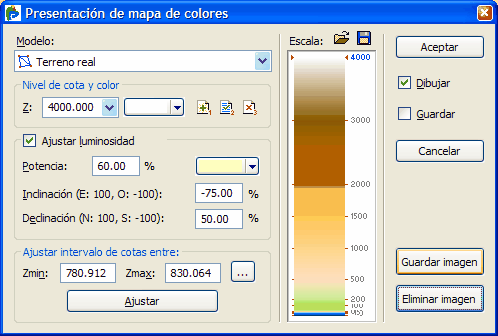
Al pulsar Aceptar, se cerrará la ventana y el mapa de colores como tal habrá dejado de verse, en su lugar se verá la imagen creada.
|
Esta nueva entidad ya se podrá imprimir a papel como una imagen más. Puede que en algunas impresoras no aparezca su previsualización en el plano papel, pero esto no impide que se imprima correctamente. |
Ver también...

