|
<< Mostrar la tabla de contenidos >> Selección de coordenadas |
  
|
|
<< Mostrar la tabla de contenidos >> Selección de coordenadas |
|
Anterior| Referencia > Ver> Barras de herramientas > Siguiente Selección de coordenadas |
La barra de Selección de coordenadas permite realizar capturas y ajustes gráficos.

Cada uno de los botones representados realiza la siguiente función:
 : Ajuste manual. Activa la función de ajuste manual de coordenadas sobre la captura gráfica realizada inmediatamente después de pulsarlo. Al señalar el elemento indicado se abrirá la ventana Ajuste manual de coordenadas:

En esta ventana aparecen los siguientes campos:
Datos iniciales: Campos Dato, X, Y, Z no editables, en los que se muestran las coordenadas capturadas, es decir, sobre las que se realizará el ajuste
Datos para el ajuste: Lísta de selección que permite escoger el tipo de ajuste, Polares o Incremento X-Y-Z. En función de la opción seleccionada se mostrarán los campos Ang. Hor., Dist. Hor. y Desnivel o bien Incr.X,Incr. Y e Incr. Z que permitirán introducir los valores que modificarán las coordenadas capturadas.
Resultado: Campos en los que ser reflejan las nuevas coordenadas, campos X, Y, Z con las coordenadas finales resultado de los Datos iniciales y la aplicación de los valores introducidos en el apartado Datos para el ajuste, estos datos son editables por lo que el usuario puede introducir directamente en cualquiera de ellos en nuevo valor para cualquiera de las coordenadas.
Recalcular la cota resultante: Lista de selección que permite escoger el MDT del cual se quiere tomar la cota para las coordenadas X e Y señaladas. Al pulsar el botón Recalcular cota, la coordenada Z tomará el valor del MDT seleccionado.
 : Coordenadas libres. El cursor tomará las coordenadas de la posición donde estuviese situado en el momento de realizar la selección.
 : Punto o estación. El cursor tomará las coordenadas del punto o estación más cercano a donde estuviese situado en el momento de realizar la selección.
 : Extremo. El cursor tomará las coordenadas del extremo más cercano a donde estuviese situado en el momento de realizar la selección.
 : Intersección. El cursor tomará las coordenadas de la intersección más cercana a donde estuviese situado en el momento de realizar la selección.
 : Centro de curva. El cursor tomará las coordenadas del centro de curva más cercano a donde estuviese situado en el momento de realizar la selección.
 : Punto medio. Al seleccionar esta opción se solicitará que se señalen gráficamente dos puntos. El sistema calculará el punto medio y sus coordenadas serán las capturadas con esta orden. Para la selección de los dos puntos es posible utilizar otras capturas gráficas. También se accede a esta opción con las teclas Control+M.
 : Extremo de QUAD. El cursor tomará las coordenadas del extremo de QUAD visible más cercano a donde estuviese situado en el momento de realizar la selección. También se accede a esta opción con las teclas Control+Q.
 : Captura de punto por índice. El cursor tomará las coordenadas del punto o estación cuyo índice sea indicado en la ventana Selección de punto por el índice del punto. Esta ventana muestra un listado de todos los puntos y estaciones del archivo y las coordenadas para cada punto o estación seleccionado en la lista.

Si existen varios puntos y estaciones con el mismo índice, aparecerá la ventana Selección de objetos duplicados o próximos para seleccionar cuál de ellos se quiere seleccionar.

En esta ventana se puede seleccionar el objeto mediante la lista Objeto, o bien en la previsualización gráfica.
La casilla Ver todo permite ver la presentación 2D para utilizarla como referencia en la selección.
 : Proyección sobre un ítem. Permite capturar la proyección de cualquier elemento sobre otro, por ejemplo, el punto de corte de la proyección de un punto sobre una línea. Después de activar la orden, habrá que señalar con el cursor el elemento sobre el que se proyectará el punto que se marque a continuación.
 : Perpendicular a un ítem. Permite capturar el punto de corte de la proyección perpendicular desde la posición del cursor al elemento señalado.
 : Punto con estación total. Permite capturar las coordenadas de un punto tomado con una estación total si ésta se haya conectada directamente al PC. Al pulsar el botón, se abre la ventana Captura de punto medido desde estación:
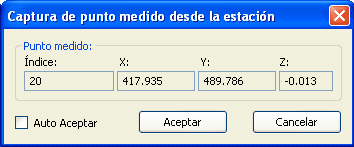
En ella se reflejan los datos de la media de los datos del punto tomado con la ET, si se pulsa Aceptar, éstas serán las que se tomen para la función de CAD activa. Si se activa la opción Auto Aceptar, al pulsar de nuevo el botón , no aparecerá esta pantalla y las coordenadas leídas con la ET se tomarán directamente para la función de CAD activa.
Ver también...
