|
<< Mostrar la tabla de contenidos >> Superficies |
  
|
|
<< Mostrar la tabla de contenidos >> Superficies |
|
Las herramientas para la edición de triángulos de los modelos digitales del terreno del tipo Malla de triángulos y recortes de QUADs están agrupadas en la barra de CAD Superficies:
Para editar la malla de triángulos:
1.Activar el modo de edición de malla de triángulos pulsando el botón  en la barra de CAD Superficies o pulsan F4.
2.En la zona superior derecha de la vista, las opciones de captura rápida serán sustituidas por las opciones de edición de la malla de triángulos del modelo digital:

3.El botón de la opción activa se resalta en color verde en esta barra, por defecto la opción activa es la de intercambio de arista  .
.
4.Para seleccionar cualquiera de las otras basta con pulsar el icono correspondiente. Al situar el cursor sobre cualquiera de ellos aparece un texto informativo, si la opción cuenta con un acelerador de teclado, aparece indicado en este texto:

5.Para salir del modo de edición de triángulos, pulsar nuevamente el botón en la barra de CAD Superficies o F4
Las opciones de edición de la malla de triángulos son las siguientes:
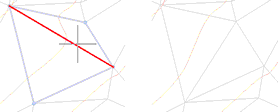
 Intercambiar arista: permite intercambiar la arista de un triángulo. Esta herramienta es la que se activa por defecto al entrar en el modo de edición de la malla de triángulos. Cuando está activa, la arista más próxima a la posición del cursor se resalta en rojo, ha hacer clic sobre ella se cambia con la otra opción posible:
 Ocultar/visualizar triángulo: se puede activar pulsando el botón o la tecla Control, permite a ocultar o visualizar triángulos. Al activar la herramienta y hacer clic con el cursor sobre un triángulo, este se desactiva, si estaba visible, o se activa, si estaba oculto. Las zonas de triángulos ocultos son consideradas como sin modelo del terreno.
 Ocultar/visualizar triángulos apoyados en puntos de la misma capa, se puede activar también pulsando simultáneametne Control+Shift+C. Al activar la herramienta y hacer clic con el cursor sobre la ventana, se ocultan/visualizan todos los triángulos con vértices apoyados en puntos de la misma capa que el punto más cercano al cursor.
 Ocultar/visualizar triángulos con un vértice común, se acitva también pulsando Control+Shift. Al activar la herramienta y hacer clic con el cursor sobre la ventana, se ocultan/visualizan todos los triángulos con vértice común en el puntos más cercano al cursor.
 Ocultar/visualizar varios triángulos: permite ocultar/visualizar todos los triángulos cortados por una línea. Al activar la herramienta se ha de marcar con el cursor el punto inicial de la línea y, sin soltar el botón derecho del ratón, arrastrar el cursor hasta el extremo final. Al soltar el botón, los triángulos cortados por la línea se ocultarán o visualizarán según su estado previo
 Línea de rotura manual: permite adaptar los triángulos a una línea definida por el usuario. Al activar la herramienta se ha de marcar con el cursor el punto inicial de la línea y, sin soltar el botón derecho del ratón, arrastrar el cursor hasta el extremo final. Al soltar el botón, los triángulos cortados por la línea modificarán sus aristas adaptándose, en la medida de los posible, a la línea definida.
 Disminuir suavizado: está opción únicamente se activa si está visible el curvado del modelo digital y si además tiene activada la opción Suavizar curvado. La opción se puede activar también pulsando la tecla Alt. permite disminuir el nivel de suavizado del curvado de un triángulo.
 Aumentar suavizado: está opción únicamente se activa si está visible el curvado del modelo digital y si además tiene activada la opción Suavizar curvado. La opción se puede activar también pulsando simultánemante las teclas Alt.+Shift, permite incrementar el nivel de suavizado del curvado de un triángulo.
La siguiente tabla muestra un resumen con los aceleradores de teclado:
Teclas + Botón Izqdo. ratón |
Función |
Ninguna |
Intercambia la arista seleccionada. |
Control |
Oculta/visualiza un triángulo. |
Control + Shift |
Oculta/visualiza todos los triángulos con un vértice en el punto del levantamiento más próximo. |
Control + Shift + C |
Oculta/visualiza todos los triángulos con algún vértice en la misma capa que el punto del levantamiento más próximo. |
Arrastre del cursor |
Manteniendo pulsado el botón del ratón y arrastrando de un punto a otro se modifica el modelo adaptándose a la línea trazada. |
Control+Arrastre |
Manteniendo pulsados el botón izquierdo del ratón y la tecla Control y arrastrando el cursor se ocultan todos los triángulos que corta la línea trazada. |
Alt |
Incrementa el suavizado de las curvas de nivel situadas dentro del triángulo seleccionado. |
Alt + Shift |
Disminuye el suavizado de las curvas de nivel situadas dentro del triángulo seleccionado. |
El siguiente grupo de herramientas permite recortar los QUADs de una entidad de forma puntual, siguiendo una línea o el trazado de otra entidad. En cualquiera de los tres casos, después de seleccionar el elemento de referencia para el corte, se abrirá la ventana Corte de QUADs en la que se encuentran las siguientes opciones:
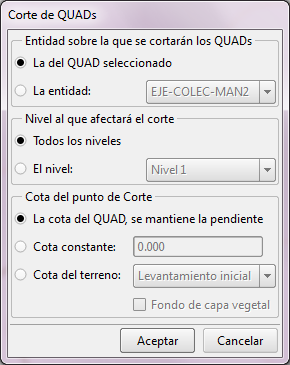
Entidad sobre la que se cortarán QUADs: Permite seleccionar la entidad de la que se cortarán los QUADs , hay dos opciones:
La del QUAD seleccionado: bastará con seleccionar el QUAD a cortar.
La entidad: sólo se cortarán los QUADs de la entidad seleccionada mediante la lista adjunta a este campo.
Nivel al que afectará el corte: Permite seleccionar los tramos a los que afectará el corte
Todos los niveles: se cortarán todos los QUADs, independientemente del nivel de cota al que estén ligados.
El nivel: únicamente se cortarán los QUADs ligados al nivel de cota seleccionado mediante la lista de selección adjunta.
Cota del punto de corte: Permite seleccionar la cota que se le asignará al QUAD en el extremo modificado.
La cota del QUAD, se mantiene la pendiente: el tramo mantiene su pendiente con lo que la cota del extremo modificado se calcula en función del ancho y pendiente de éste.
Cota constante: el extremo toma la cota indicada por el usuario en el campo adjunto.
Cota del terreno: el extremo toma la cota del MDT seleccionado mediante la lista de selección adjunta. Si se marca la opción Fondo de capa vegetal se tendrá en cuenta el desbroce.
Si se modifican los QUADs de cualquier entidad, y es preciso volver a recalcular, los cambios se conservarán, es decir, no será necesario volver a editarlos. Si no se quiere conservar una o varias de las ediciones realizadas sobre una entidad, se pueden eliminar al recalcular QUADS, pulsando el botón Ediciones en la ventana Calculo de QUADs.
Los tres botones de edición de QUADs que aparecen en la barra Superficies son los siguientes:
 Cortar QUAD por un punto: permite recortar un QUAD por un determinado punto. Al activar la herramienta se abre la ventana Corte de QUADs . Después de seleccionar los parámetros para el corte, se ha de señalar gráficamente el punto de corte para el QUAD.
 Cortar QUADs a lo largo de una línea: permite recortar un grupo de QUADs a lo largo de una línea definida por el usuario. Al activar la herramienta se abre la ventana Corte de QUADs . Después de seleccionar los parámetros para el corte, se han de señalar los extremos de la línea de corte.
 Cortar QUADs siguiendo una entidad: permite recortar un grupo de QUADs a lo largo del trazado de otra entidad. Al activar la herramienta se abre la ventana Corte de QUADs. Despúes de seleccionar los parámetros para el corte se ha de señalar la entidad que delimita el corte de QUADs.
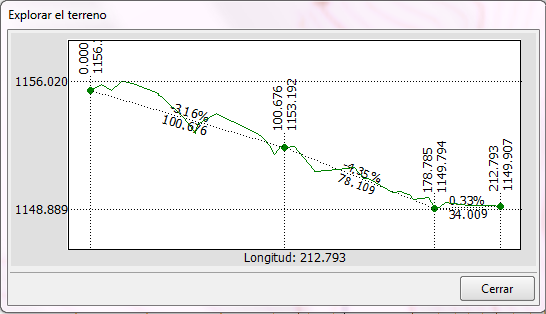
 Esta herramienta permite realizar tanteos sobre el terreno, genera una previsualización del perfil longitudinal definido por los puntos señalados en planta y muestra diversos datos analíticos del perfil: