|
<< Mostrar la tabla de contenidos >> Vistas en 3D |
  
|
|
<< Mostrar la tabla de contenidos >> Vistas en 3D |
|
Además de las vistas en planta y alzado, CARTOMAP permite generar vistas en tres dimensiones de un trabajo, estas vistas pueden ser estáticas o dinámicas. La visualización dinámica en 3D a lo largo de un trazado permite comprobar la concordancia entre el trazado en planta y alzado del mismo.
Para poder generar una vista 3D, ya sea estática o dinámica, es necesario disponer de ciertos elementos previos como son las Texturas 3D, ya que sin ellas será imposible la visualización de los distintos elementos. Para crear una textura 3D se han de seguir los siguientes pasos:
1.Abrir el archivo VISTAS3D-1.CTM, suministrado con los ejemplos de la aplicación.
2.Acceder al menú Dibujo-Varios-Texturas 3D, se abrirá la ventana Edición de texturas.
3.En el campo Textura introducir el nombre por el que se identificará ésta, por ejemplo, MDT, y pulsar el botón añadir  .
.
4.Seleccionar la opción Imagen y pulsar sobre el área Button1, se abrirá la ventana Edición de Imagen.
5.Pulsar el botón  para seleccionar la imagen en la que se basará la nueva textura. Seleccionar la carpeta Texturas, dentro de la carpeta de ejemplos de la aplicación, y seleccionar cualquiera de los archivos de imagen en ella contenidos, por ejemplo, Hierba07.jpeg, aparecerá una previsualización de la misma.
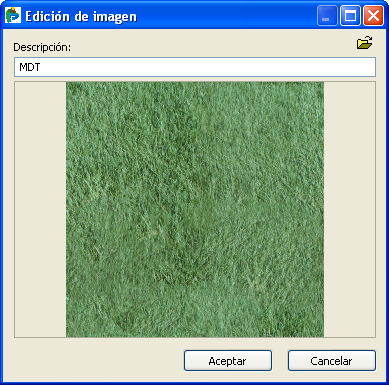
6.Pulsar Aceptar y, acto seguido, el botón  para validar los cambios. Ya se habrá creado una nueva textura:

7.Repetir los pasos 3 a 5 creando las siguientes texturas basadas en las siguientes imágenes:
Cuneta: |
hormigon01.jpeg |
Desmonte: |
piedra04.jpeg |
Terraplén: |
Piedra32.jpeg |
8.Repetir de nuevo el proceso, seleccionando esta vez la opción Color sólido en el paso 4. Mediante los controles de color y tipo de línea seleccionar los siguientes colores:
Calzada: |
Gris claro |
Paquete Firmes: |
Gris oscuro |
Cielo: |
Azul |
9.Pulsar el botón Aceptar para salir de la ventana.
El siguiente paso será asignar las texturas creadas a los diferentes elementos que se visualizarán en la vista 3D, el modelo digital del terreno y los QUAD´s. Para ello, seguir los siguientes pasos:
1.Abrir la ventana Edición de secciones tipo (menú Trazado-Secciones tipo). Seleccionar la única sección contenida en el archivo, a partir de la cual se han calculado los QUAD´s.
2.Los tramos que se van a visualizar son los definidos en el Nivel 1. Seleccionarlos uno a uno y, mediante la lista de selección del campo Textura (3D), asignarle a cada uno de ellos la adecuada. Así, a los tramos Calzada, Arcén y f (y a sus simétricos_ ), asignarles la textura Calzada; a PF_1A y PF_1A_, Paquete Firmes; a los tramos Cuneta1, Cuneta2 y Cuneta3 (y a sus simétricos_ ), Cuenta; a Talud Desmonte y Talud Desmonte_, Desmonte y, por último, a Talud Terraplén y Talud Terraplén_, Terraplén.
|
La asignación de texturas se puede realizar en cualquier momento, no es necesario recalular QUAD´s para que éstas se tengan en cuenta. Si al hacer la asignación de textura a un tramo se mantiene pulsada la tecla Control, la textura se asignará a todos los tramos con el mismo Tipo de zona y definidos en el mismo nivel que el seleccionado. |
3.Pulsar el botón Aceptar para salir de la ventana.
4.El otro elemento visible en la vista 3D es el modelo digital del terreno. Para que sea visible en esta vista, lo ha de ser también en la vista 2D, así pues, acceder al menú Ver-Malla de triángulos, se abrirá la ventana Presentación del MDT.
5.Mediante la lista de selección del campo Modelo digital del terreno, seleccionar aquel que se desea visualizar, en el ejemplo, Terreno 1.
6.Activar la opción Dibujar los triángulos con la textura, seleccionando la textura MDT.
7.Activar la opción Dibujar y pulsar el botón Aceptar para abandonar la ventana, la vista 2D ofrecerá un aspecto similar al siguiente:

|
Para que la vista 3D se genere correctamente es preciso ocultar los triángulos del MDT que se solapan con los QUAD´s. Esto se puede hacer con las opciones de edición del MDT o recalculando éste y seleccionando como Zona de exclusión la entidad en la que previamente se habrá creado la zona de influencia del eje, en el ejemplo, Influencia Eje_1. Aunque la manera más rápida es utilizar la opción Vaciar modelo afectado por la obra que oculta automáticamente los triángulos que se solapan con los QUADs. |
En el ejemplo ya se han preparado los datos, con lo que ya se puede generar la vista 3D:
1.Acceder al menú Ver-Presentación 3D, o pulsar el botón de la barra de herramientas Acceso rápido  , se abrirá la ventana Presentación de la vista 3D.
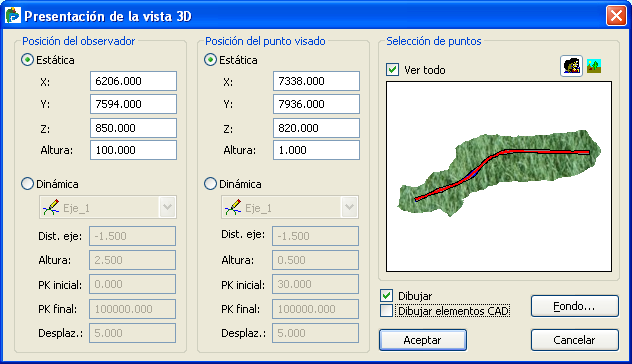
Para generar cualquier tipo de vista 3D es necesario definir, por un lado, la posición del observador y, por otro, la del punto visado. En el caso de las vistas estáticas, estas posiciones quedarán definidas por las coordenadas en las que se encuentran estos dos puntos. Marcar las opciones Estática de los campos Posición observador y Posición del punto visado, e introducir los mismos valores que se muestran en la imagen adjunta, en los campos de coordenadas:
|
Los botones |
2.Desactivar la opción Dibujar elementos de CAD, en caso contrario, los elementos gráficos (líneas, arcos, polilíneas..) se verán también en la vista 3D.
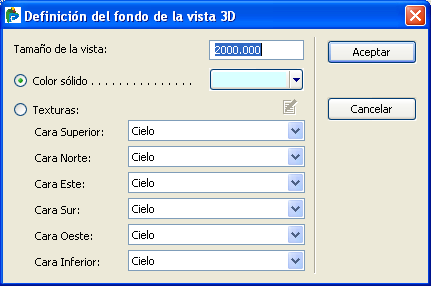
3.Pulsar el botón Fondo, se abrirá la ventana Definición del fondo de la vista 3D. En ella, seleccionar la opción Color sólido, escogiendo un color azul claro. Pulsar Aceptar para salir de la ventana.
4.En la ventana Presentación de la vista 3D, pulsar Aceptar. Se generará un vista similar a la mostrada en la siguiente imagen:

|
Las opciones de la barra de herramientas Utilidades de la vista 3D, junto con la combinación de ciertas teclas, permiten realizar en las vistas 3D estáticas movimientos libres, tanto de la cámara, como del punto de vista. |
5.Acceder de nuevo a la ventana Presentación de la vista 3D, para generar, esta vez, una vista dinámica.
6.Marcar las opciones Dinámica de los campos Posición observador y Posición del punto visado, e introducir los siguientes valores en los diferentes campos:
Posición observador: |
|
Dist. Eje: |
0.000 |
Altura: |
2.000 |
P.K. Inicial: |
0.000 |
P.K. Final: |
100000.000 |
Desplazamiento: |
25.000 |
|
|
Posición punto visado: |
|
Dist. Eje: |
0.000 |
Altura: |
0.250 |
P.K. Inicial: |
30.000 |
P.K. Final: |
100000.000 |
Desplazamiento: |
25.000 |
7.Pulsar el botón Aceptar. Se generará la vista 3D dinámica, el ciclo se repetirá constantemente hasta que no se pase a otro tipo de vista (2D, Longitudinal, ). El resultado final puede contrastarse con el del archivo VISTAS3D-2.CT.
Ver también...



