|
<< Mostrar la tabla de contenidos >> Configuración |
  
|
|
<< Mostrar la tabla de contenidos >> Configuración |
|
La configuración de la vista 2D permite establecer la zona a dibujar, la numeración de ejes, las marcas de posicionamiento y el uso de reglas y rejilla. Tambie´n se definen los colores y tipos de letra utilizados.
Desde el menú Vista > Configurar vista 2D
Desde la barra superior de la vista 2D
Al seleccionar esta opción se muestra una ventana con varias zonas para diversos aspectos de la vista 2D.
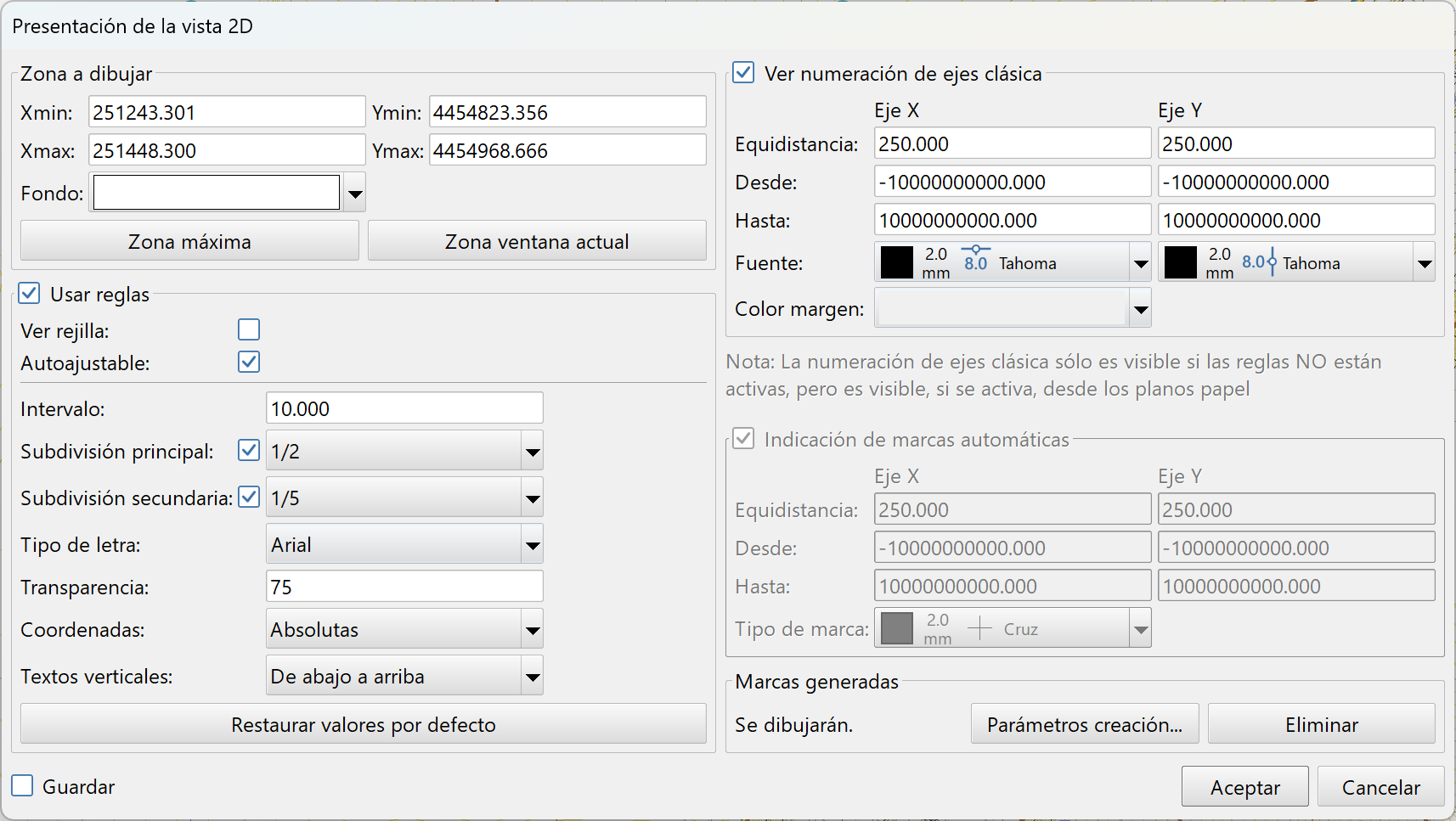
Ventana de configuración de la vista 2D
Zona a dibujar
Define la zona global de la vista 2D mediante sus coordenadas mínima y máxima en XY. También define el color del fondo.
Habitualmente se ajusta su tamaño al importar archivos o tras determinados cálculos, pero se puede obligar a que calcule la Zona máxima considerando los datos de las capas visibles.
Se puede establecer la zona actualmente visible con Zona ventana actual; esto es útil, por ejemplo, para ampliar una zona particular y establecerla como nueva zona global.
Usar reglas
Las reglas muestran las coordenadas del espacio de trabajo independientemente del nivel de ampliación. Para ello se establece un intervalo para poner marcas principales y un criterio de marcas secundarias. Se pueden elegir coordenadas absolutas o relativas. Todos los ajustes de textos, marcas, incrementos, etc. se realizan automáticamente de forma normalizada y natural.
La posición del cursor se muestra en las reglas que se muestran con el nivel de transparencia deseado para tener continuidad en el dibujo de fondo.
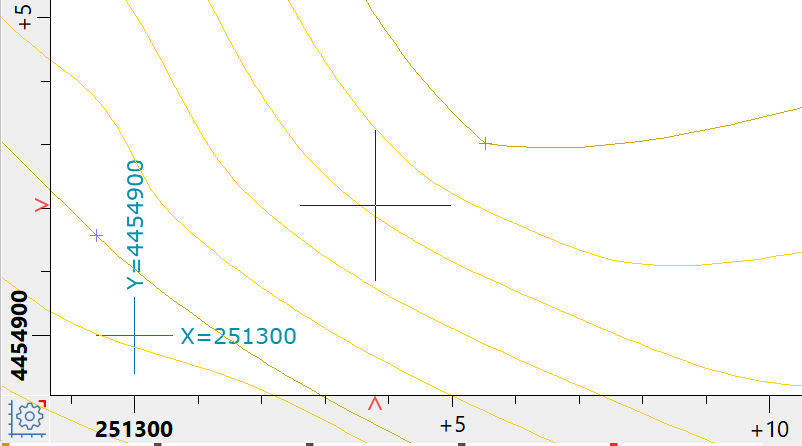
Vista de reglas con coordenadas relativas
Se dispone de la numeración de ejes clásica con una determinada equidistancia, tipo de letra, etc. Es la forma utilizada para presentación de planos, pero para trabajo en pantalla suele ser más cómodo usar las reglas.
CARTOMAP permite generar marcas de posicionamiento sencillas incluyendo solo una cruz o más elaboradas, con los textos de las coordenadas.
Se puede indicar la equidistancia, el color y tamaño de la cruz.
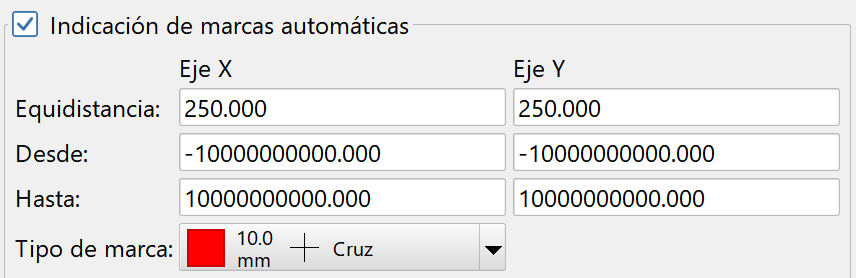
Parámetros para presentación de marcas simples
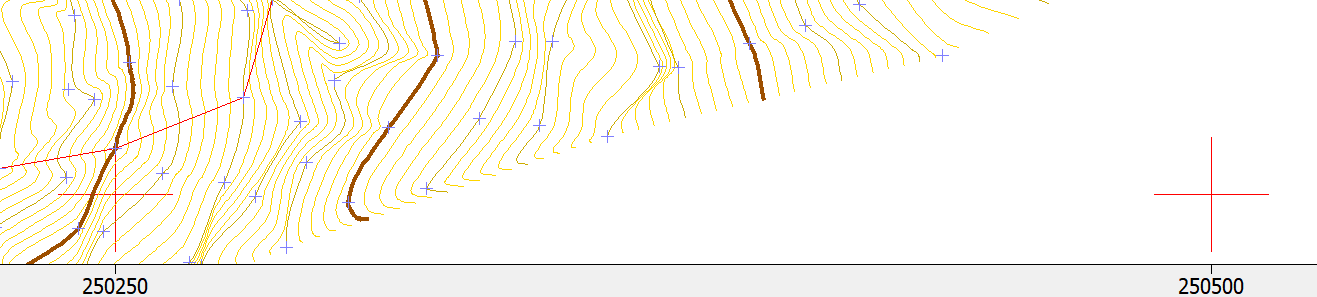
Dibujo de marcas simples de posicionamiento
Se pueden generar, y eliminar, marcas con textos asociados. Para ello, seleccione la opción Parámetros de creación y se mostrará una ventana para seleccionar las equidistancias, tamaño, tipo de línea y textos a utilizar. Una vez creadas las marcas deberá usar la opción Eliminar para eliminarlas y poder redefinirlas, o los campos de edición de marcas se mostrarán desactivados .
En este caso se definen marcas de 10 mm con textos X=xxx e Y=yyy que se mostrarán con cada marca. La base del texto X=xxx está orientada a 0g y tiene un desplazamiento horizontal de -6 mm (la mitad de 10mm de la marca más 1mm de separación).
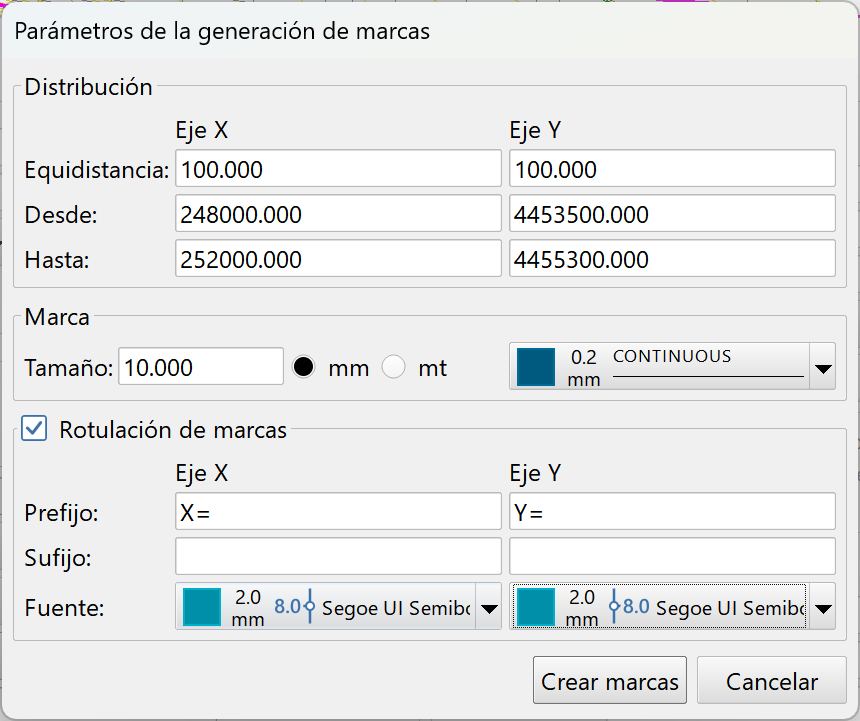
Parámetros de generación de las marcas de posicionamiento
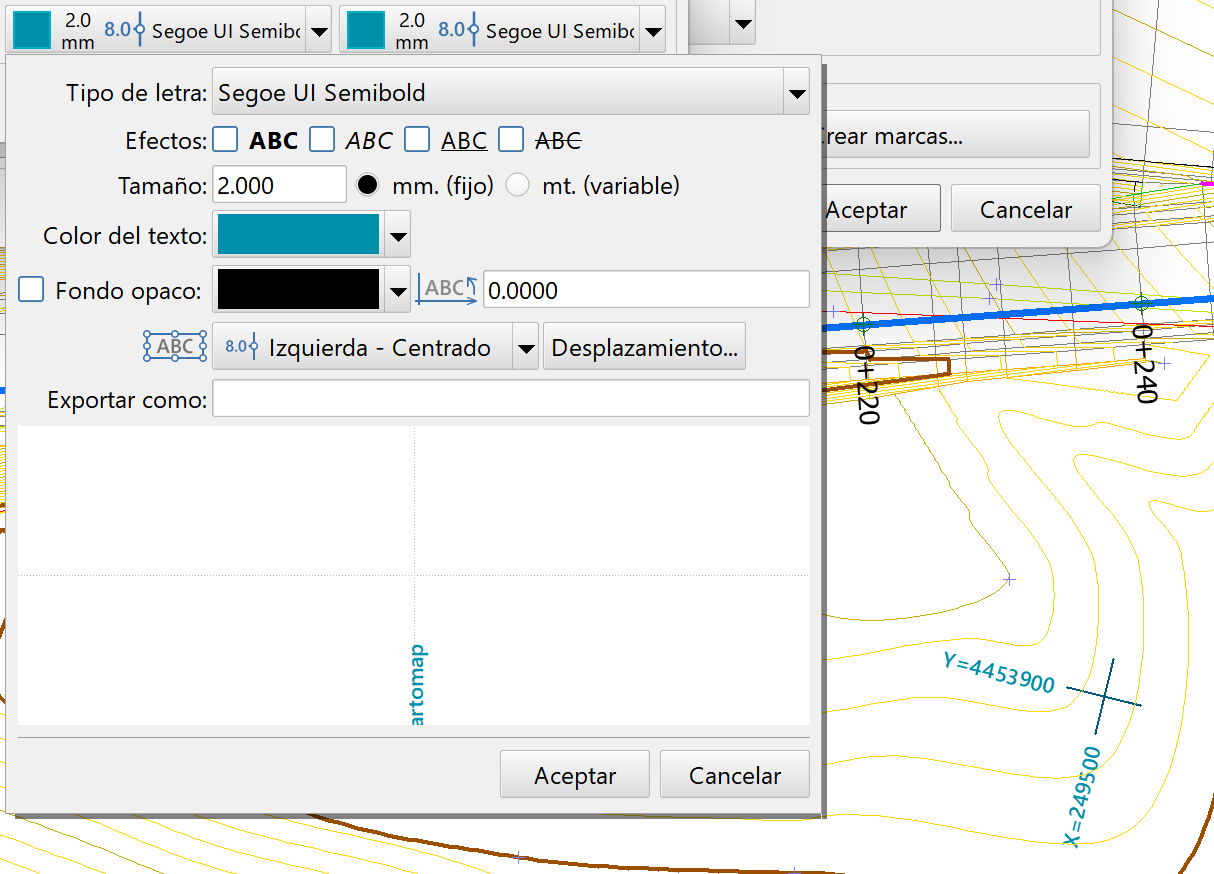
Marcas de posicionamiento en planos girados editando el tipo de letra en X=xxx