|
<< Mostrar la tabla de contenidos >> Herramientas de captura gráfica |
  
|
|
<< Mostrar la tabla de contenidos >> Herramientas de captura gráfica |
|

En la zona derecha, de la barra superior de la vista 2d, se muestran las capturas activas, de diferentes tipos de datos, con varios colores de fondo:
•Gris: La captura está inactiva. Equivale a no tenerla configurada pero agiliza el paso de activa a inactiva.
•Amarillo: La captura está activa y buscará ese tipo de dato al usar herramientas de dibujo.
•Rojo: Sólo se busca ese tipo de dato. El resto de capturas están en gris. Haciendo clic sobre una opción de captura.
•Verde: Cuando se está haciendo una captura de ese tipo de dato al usar herramientas de dibujo.
Cambio de estado rotatorio: Haciendo clic sobre una opción de captura se pasa de amarillo (activa) a gris (inactiva) y a rojo (exclusiva).

Esta opción muestra la ventana para configurar las capturas que se mostrarán en la barra superior de entre las 17 disponibles.
En la tabla de capturas hay varias columnas:
•Visible: Esta casilla indica si la captura estará visible en la barra superior.
•Icono: Muestra el icono que identifica a la captura en la barra superior.
•Captura: Descripción del tipo de dato que se capturará.
•Acceso rápido: Es el atajo de teclado que se puede usar al usar una herramienta de dibujo para forzar al uso exclusivo de esa captura. Por ejemplo: Al pulsar [Ctrl]+[Shift] usando una herramienta de dibujo de líneas se fuerza a localizar el punto o estación más próximos a la posición del cursor. Importante: Este acceso rápido se puede usar aunque la herramienta no esté visible en la barra superior. La tecla Alt es un modificador añadido al resto de accesos rápidos; por ejemplo [Alt] + [Ctrl]+[Shift] hace una captura de punto o estación y, sobre ese resultado, hace un ajuste manual.
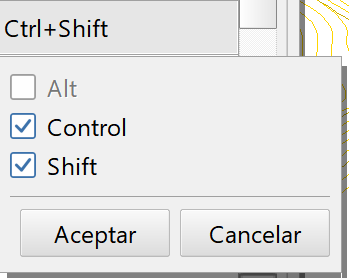
Edición de las teclas de acceso rápido
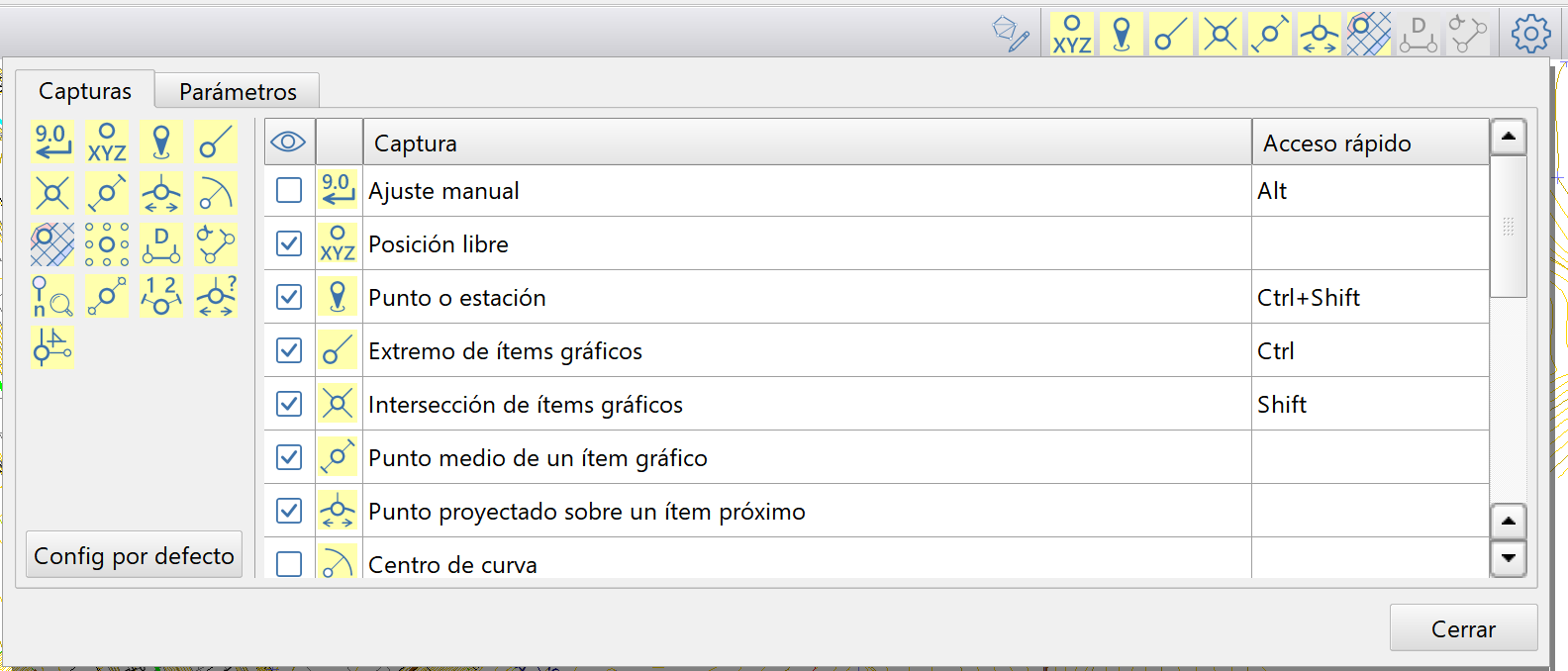
Capturas disponibles para mostrar en la barra superior
Al usar una herramienta de dibujo, para captura de coordenadas, se puede entrar el índice numérico del punto. Al empezar a teclear el índice (teclas numéricas 0 a 9) aparecerá un campo de edición que mostrará ese índice que se validará con [Entrar].

Entrada de índice de un punto para tomar sus coordenadas
 Es conveniente que esta opción no se muestre en la barra superior, porque pediría el ajuste manual al seleccionar cualquier dato.
Al seleccionar cualquier punto pulsando la tecla [Alt], dentro de una herramienta de dibujo, se mostrará una ventana para realizar un ajuste sobre el dato capturado, con varios datos:
•Datos iniciales: Se muestran las coordenadas capturadas inicialmente y que servirán de base para el ajuste manual.
•Datos para el ajuste: Se puede indicar un ajuste por Polares con ángulo horizontal, distancia horizontal y desnivel, o por Incremento de coordenadas. El resultado irá cambiando al ir entrando nuevos valores.
•Resultado: Son las coordenadas que se pasarán a la herramienta de dibujo que se estaba usando. Se pueden entrar directamente unas coordenadas absolutas.
•Recalcular la cota resultante: Para poder modificar la cota del resultado en base a la cota de un modelo del terreno o de una rasante (tomando la proyección de las coordenadas del resultado sobre el eje indicado) y seleccionando Recalcular cota.
Al seleccionar Aceptar, la herramienta de dibujo tomará las coordenadas resultantes del ajuste manual.
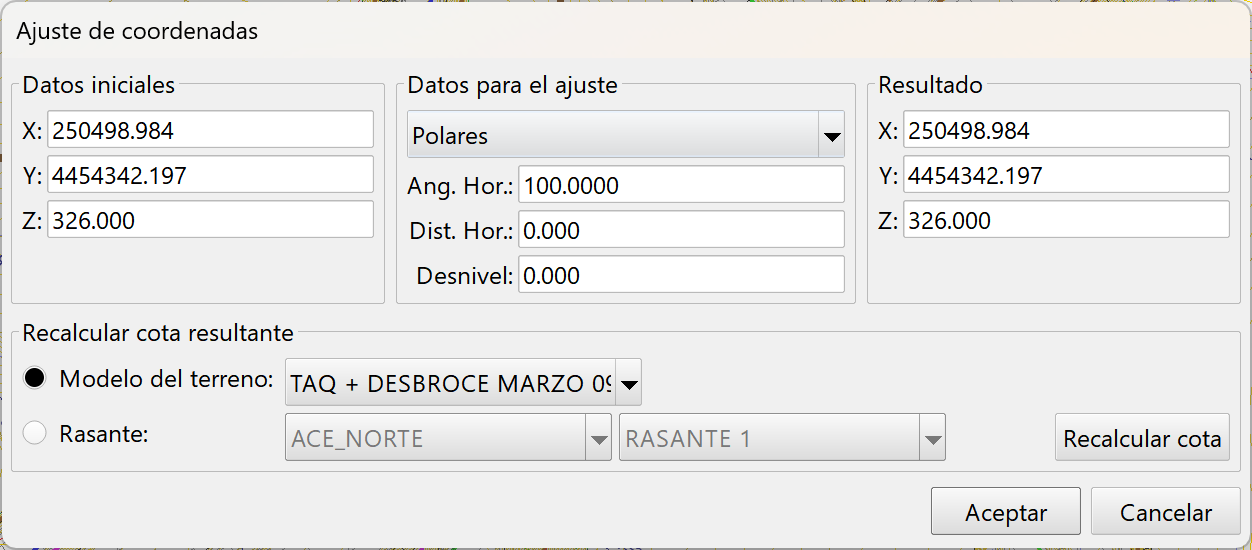
Ventana de ajuste manual de coordenadas
En la pestaña Parámetros se accede a la configuración de aspectos del comportamiento de las capturas.
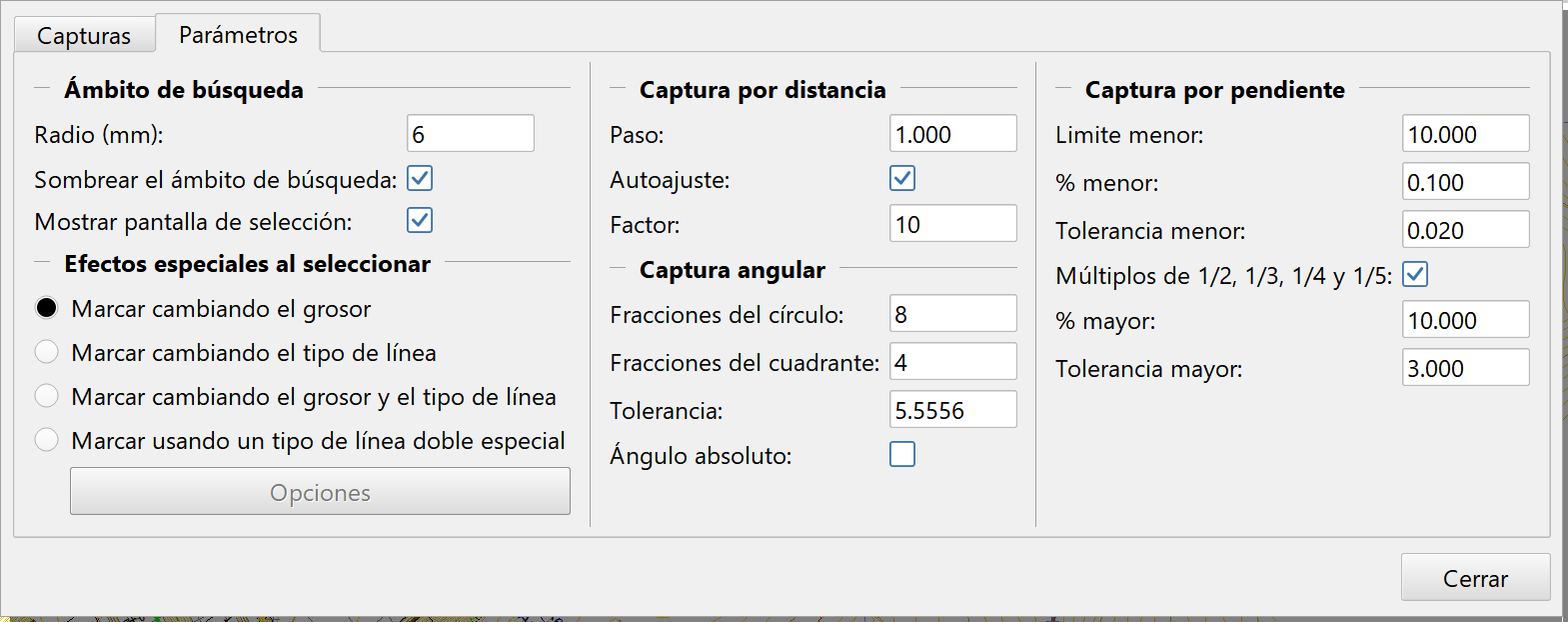
Parámetros para ajustar el comportamiento de las capturas