|
<< Mostrar la tabla de contenidos >> Zoom |
  
|
|
<< Mostrar la tabla de contenidos >> Zoom |
|
Estas opciones permiten controlar el nivel de zoom y el posicionamiento de la vista activa.
Es accesible desde la barra de menú, con la opción Vista > Zoom, y desde la barra de CAD.
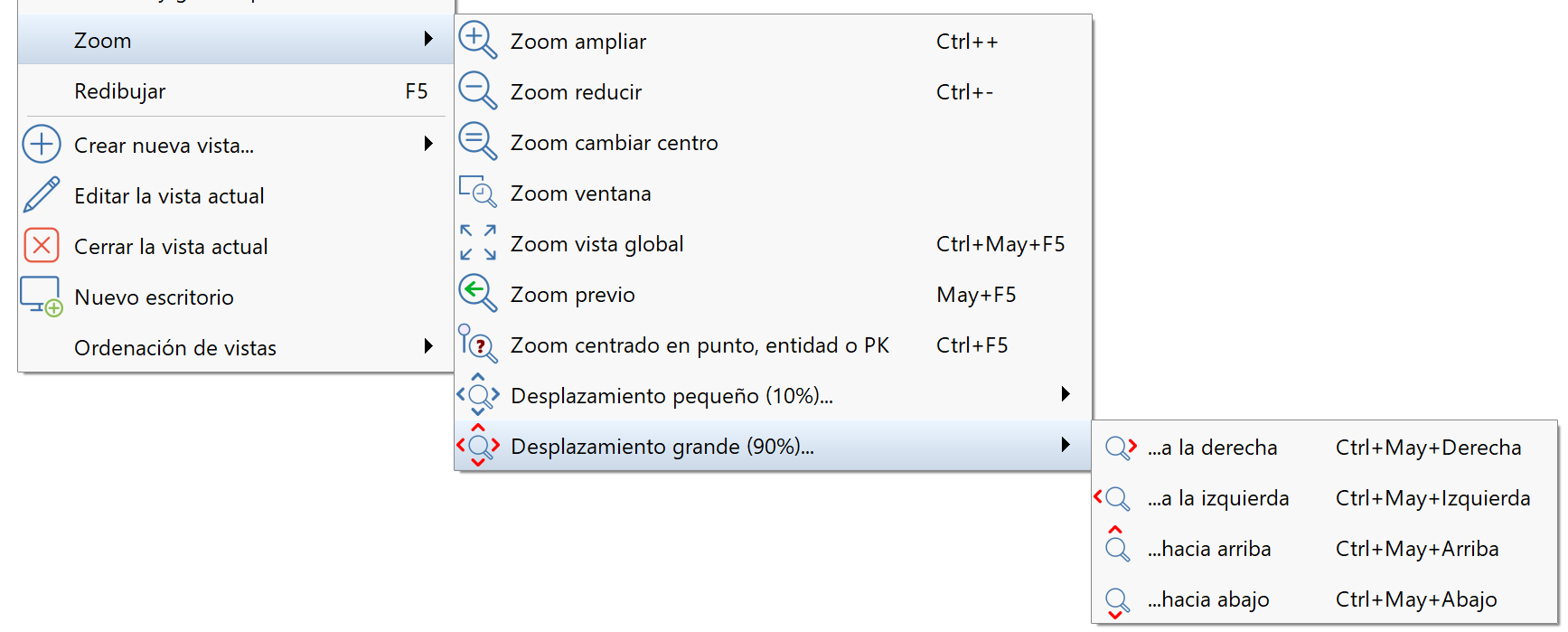
Menú de opciones de Zoom visto desde la barra de dibujo
 |
Permite centrar la vista en una posición ampliando los detalles y reduciendo el área visible en la vista. Acceso por teclado: Ctrl + [+], la vista se acerca manteniendo su punto central. Acceso con el ratón: Gire la rueda vertical del ratón hacia arriba. La vista se acercará manteniendo fija la posición del cursor. |
 |
Permite centrar la vista en una posición reduciendo los detalles y ampliando el área visible en la vista. Acceso por teclado: Ctrl + [-], la vista se aleja manteniendo su punto central. Acceso con el ratón: Gire la rueda vertical del ratón hacia abajo. La vista se alejará manteniendo fija la posición del cursor. |
 |
Permite cambiar el centro de la vista sin variar el nivel de zoom. Acceso con el ratón: Pulse el botón de la derecha del ratón y arrastre para reposicionar la vista. El contenido de la vista se irá actualizando conforme se mueve el ratón. |
 |
Permite centrar la vista en una determinada zona, variando el nivel de zoom y su posición. Acceso con el ratón: Pulse la tecla [Ctrl] y, manteniéndola pulsada, pulse el botón de la derecha del ratón y arrastre para definir la zona que desea ver. Se mostrará un rectángulo con la zona conforme se mueve el ratón. |
 |
Retoma el nivel de zoom máximo establecido por defecto para la vista. Acceso por teclado: Ctrl + F5, la vista se acerca manteniendo su punto central. Acceso con el ratón: Pulse la tecla [Ctrl] y haga clic con el botón de la derecha del ratón. |
 |
Retoma al nivel de zoom anterior que tenía la vista. Se puede usar varias veces para volver a la situación previa tras múltiples zooms. Acceso por teclado: May. + F5, la vista se acerca manteniendo su punto central. |
 |
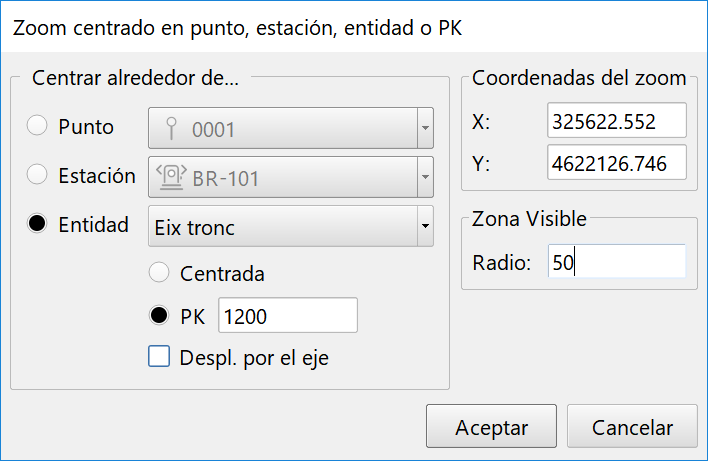
Permite centrar la vista en torno a un punto, estación o entidad gráfica. Al pulsarlo se abre la ventana Zoom centrado en un punto, estación, entidad o PK. Acceso por teclado: Ctrl. + F5, mostrará la pantalla de selección del nuevo centro.
Pantalla de Zoom centrado en un punto, estación, entidad o PK Centrar la vista sobre un puntoSeleccione la opción Punto, elija el punto en la lista y establezca el nuevo radio de la zona visible. Centrar la vista sobre un estaciónSeleccione la opción Estación, elija la estación en la lista y establezca el nuevo radio de la zona visible. Centrar la vista sobre una entidadSeleccione la opción Entidad y la opción Centrada, elija la entidad en la lista y establezca el nuevo radio de la zona visible. El nuevo centro de la vista se establece como el punto central de zona rectangular ocupada por la entidad; si el radio de la zona visible no es suficientemente amplio podría no ver la entidad. Centrar la vista sobre un PKSeleccione la opción Entidad y la opción PK, elija la entidad en la lista, el PK que será el nuevo centro de la vista y establezca el nuevo radio de la zona visible. |
 |
Desplaza la vista un 10% hacia la derecha. Acceso por teclado: Ctrl + Derecha, la vista se desplaza un 10% hacia la derecha. |
 |
Desplaza la vista un 10% hacia la izquierda. Acceso por teclado: Ctrl + Izquierda, la vista se desplaza un 10% hacia la izquierda. |
 |
Desplaza la vista un 10% hacia arriba. Acceso por teclado: Ctrl + Arriba, la vista se desplaza un 10% hacia arriba. |
 |
Desplaza la vista un 10% hacia abajo. Acceso por teclado: Ctrl + Abajo, la vista se desplaza un 10% hacia abajo. |
Esta opción se puede realizar haciendo clic con el botón derecho del ratón y, manteniéndolo pulsado, arrastre el ratón y se desplazará la vista.
 |
Desplaza la vista un 90% hacia la derecha. Acceso por teclado: Ctrl + May + Derecha, la vista se desplaza un 90% hacia la derecha. |
 |
Desplaza la vista un 90% hacia la izquierda. Acceso por teclado: Ctrl + May + Izquierda, la vista se desplaza un 90% hacia la izquierda. |
 |
Desplaza la vista un 90% hacia arriba. Acceso por teclado: Ctrl + May + Arriba, la vista se desplaza un 90% hacia arriba. |
 |
Desplaza la vista un 90% hacia abajo. Acceso por teclado: Ctrl + May + Abajo, la vista se desplaza un 90% hacia abajo. |
Esta opción se puede realizar haciendo clic con el botón derecho del ratón y, manteniéndolo pulsado, arrastre el ratón y se desplazará la vista.