|
<< Mostrar la tabla de contenidos >> Acotaciones |
  
|
|
<< Mostrar la tabla de contenidos >> Acotaciones |
|
Las herramientas de creación y edición de acotaciones (salvo la creación y edición de modelos de acotación) se encuentran agrupadas en la barra de CAD Acotaciones:
Los modelos de acotación se crean y editan desde el Navegador de datos, nodo Dibujo-Estilos de acotación. Se pueden importar modelos de acotación creados en otros trabajos al proyecto actual desde el Centro de comunicaciones, se accede a través del nodo Comunicaciones en el Navegador. Seleccionando la opción ANEBA-CARTOMAP, al escoger como origen de datos un archivo de CARTOMAP en el que se hayan definido modelos de acotación, aparecerá un nodo mas, Acotaciones, en la ventana Importación de datos, de él colgarán los modelos de acotación definidos en el archivo origen. Si en el archivo de trabajo no existe ningún modelo de acotación, al generar alguna se crea de forma automática un modelo. Este será el que se aplique por defecto a todas las acotaciones, salvo Puntos singulares del trazado en planta y Marcas de posicionamiento en las que es usuario selecciona los parámetros a aplicar en el momento de generarlas.
 Puntual: permite acotar un punto cualquiera del proyecto. Los datos del punto y formato del texto variarán de acuerdo con los parámetros del modelo de acotación activo.
 Ángulo y longitud de una línea: permite acotar la longitud y azimut de una línea. Esta acotación es asociativa, es decir, si se modifica la posición de alguno de los extremos de la línea, la acotación se adaptará automáticamente al cambio. El texto de la acotación se insertará en el punto medio de la línea, la orientación del mismo dependerá del punto desde el que fue seleccionada la línea a acotar:
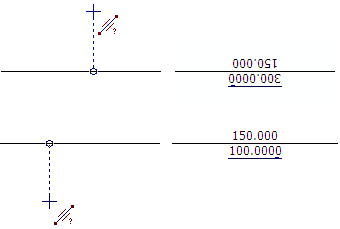
 Longitud de una línea: permite acotar la longitud de una línea. Esta acotación es asociativa, al modificar la línea acotada la acotación se adapta automáticamente. El texto de la acotación se insertará en el punto medio de la línea, la orientación del mismo dependerá del sentido en el que fue dibujada la línea.

 Distancia entre dos puntos: permite acotar la distancia entre dos puntos. Después de señalar los dos puntos, se debe indicar la posición de la línea de acotación. La orientación del texto de la acotación dependerá de como se hayan seleccionado los puntos iniciales.

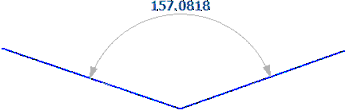
 Ángulo entre dos elementos: permite acotar el ángulo formado por dos elementos gráficos. Se acotará el ángulo definido en sentido horario por los dos elementos señalados.
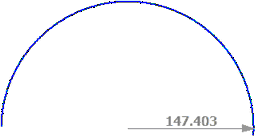
 Radio de un arco o circunferencia: permite acotar el radio de arcos, círculos y clotoides. En clotoides se acotará el radio final.
 Pendiente entre dos puntos: permite acotar la pendiente entre dos puntos. El signo de la pendiente varía en función del orden en el que se seleccionan los puntos a acotar.

 Puntos singulares del trazado en planta: permite acotar los puntos singulares (cambios de alineación) de la entidad seleccionada. Inserta en cada punto singular una marca, el PK correspondiente del trazado y los parámetros del tramo acotado. Al activar la herramienta se abre la ventana Acotación de puntos singulares de la planta:
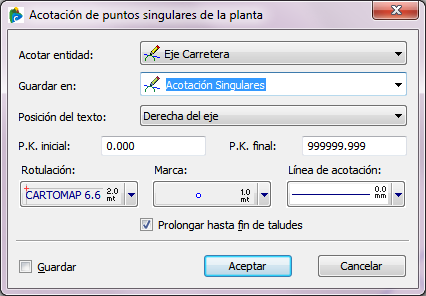
Acotar entidad: Lista desplegable para seleccionar la entidad que contiene la definición del eje a acotar.
Guardar en: Lista desplegable para seleccionar la entidad donde se almacenará la acotación. Esta entidad se deberá haber creado antes de activar la opción.
Posición del texto: Permite seleccionar la posición de la acotación respecto al trazado en planta. Las opciones son derecha o izquierda del eje e interior o exterior de las curvas.
PK inicial y PK final: Campos para introducir los puntos kilométricos del eje entre los que se desea generar la acotación.
Rotulación: Control de texto para seleccionar el tipo de letra con que se generará la acotación.
Marca: Control de marca para seleccionar la marca que materializará cada uno de los puntos singulares del eje.
Línea de acotación: Control de línea para seleccionar el tipo de línea asociado a la acotación. Esta línea se dibujará de forma perpendicular al trazado y sobre ella se indicará el tipo de tramo de la entidad.
Prolongar hasta fin de taludes: Si esta opción se encuentra activada, la línea de la acotación se dibujará hasta el extremo de los taludes, siempre y cuando la entidad tuviese una sección tipo, con tramos de desmonte y/o terraplén, asignada.
Guardar: esta opción está activada, al pulsar el botón Aceptar, la configuración establecida en esta ventana se almacenará con el resto de parámetros configurables y será la que aparezca por defecto en archivos posteriores.
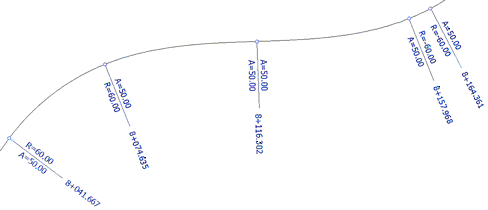
El resultado de la acotación es similar al de la siguiente imagen:
 Marcas de posicionamiento: permite acotar una entidad a partir de una distribución longitudinal seleccionada por el usuario. Se inserta una marca en cada punto, junto con el PK o número del perfil. Al activar la herramienta se abre la ventana Acotación de puntos singulares de la planta:

Marcar entidad: Lista desplegable para seleccionar la entidad que contiene la definición del eje a acotar.
Guardar en: Lista desplegable para seleccionar la entidad donde se almacenará la acotación. Esta entidad se deberá haber creado antes de activar la opción.
Distribución: Lista desplegable para seleccionar la distribución longitudinal que indicará los puntos del eje donde se generarán marcas. Para crear una nueva distribución pulse el botón  .
.
PK inicial y PK final: Campos para introducir los puntos kilométricos del eje entre los que se desea generar la acotación.
Marca: Control de marca para seleccionar la marca que materializará cada uno de los puntos singulares del trazado.
Rotulación: Control de texto para seleccionar el tipo de letra con que se representará el texto asociado a la marca.
Texto: Lista desplegable para seleccionar el tipo de información que acompañará a la marca. Las opciones son: PK largo (0+000.000), PK corto (0+000) y Número de perfil.
Guardar: Si esta opción está activada, al pulsar el botón Aceptar, la configuración establecida en esta ventana se almacenará con el resto de parámetros configurables y será la que aparezca por defecto en archivos posteriores.
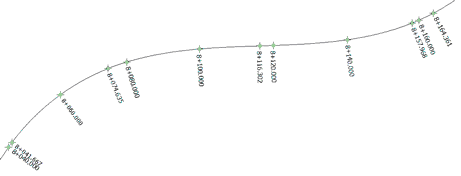
El resultado de la acotación es similar al de la siguiente imagen:
 Vértices de rasante: permite acotar en planta los vértices de la rasante. Marca el PK y cota del vértice y las pendientes de las alineaciones rectas anterior y posterior.

 Flechas de pendiente: permite dibujar una flecha en planta que indica la dirección de la pendiente en cada QUAD. Al activar la herramienta se abre la ventana Flechas de pendiente:
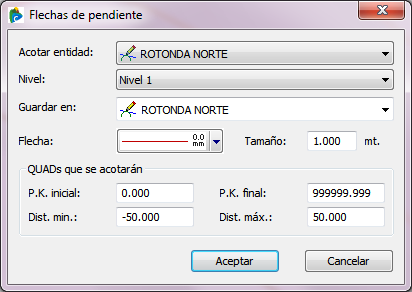
Acotar entidad: Lista de selección que permite escoger la entidad que contiene la definición del eje a acotar.
Nivel: Lista de selección para escoger nivel de cota de los tramos de sección tipo a partir de los que se han creado los QUADs cuya pendiente se ha de acotar.
Guardar en: Lista de selección para escoger la entidad en la que se guardarán los elementos de la acotación.
Flecha: Control de línea para escoger el tipo y color de línea con el que se dibujarán las flechas de la acotación.
Tamaño: Campo para introducir el tamaño de las flechas.
QUADs que se acotarán: Campos para delimitar la zona del eje sobre el que se generará la acotación
P.K. inicial: Punto kilométrico del eje a partir del cual comenzará la acotación
P.K. final: Punto kilométrico del eje hasta el que se creará la acotación.
Dist.min.: Distancia a la izquierda del eje (en el sentido de avance de los PKs) a partir de la cual se dibujarán las flechas de la acotación.
Dist.máx.: Distancia a la derecha del eje (en el sentido de avance de los PKs) hasta la que se dibujarán las flechas de la acotación.
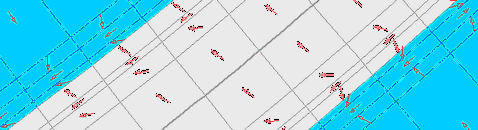
El resultado de la acotación es similar al de la siguiente imagen:
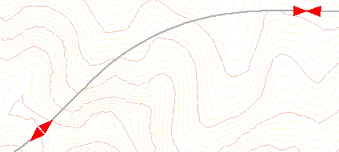
 Cambios de rasante: permite marcar en planta los puntos de los tramos parabólicos de rasante en los que la pendiente es 0, es decir, los puntos de cota máxima/mínima en dichos tramos.
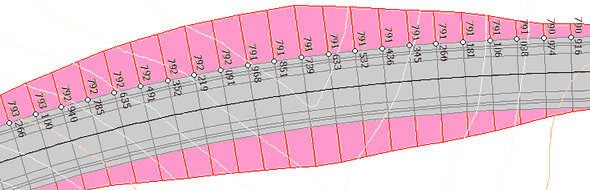
 Extremos de QUAD: permite acotar un extremo de QUAD en una secuencia de PKs, el resultado es la cota del extremo marcado:
 Cambio de modelo de acotación: permite asignar el modelo de acotación activo a la acotación seleccionada. Los parámetros de la acotación seleccionada se ajustarán a los definidos en el modelo de acotación activo.
El modelo de acotación activo es el que aparece marcado con el símbolo  en la lista de modelos en el Navegador de datos, Dibujo-Modelos de acotación.
Las acotaciones se eliminan borrando la entidad que las contiene o mediante la herramienta Eliminar acotación, en la barra de CAD Eliminar, salvo las acotaciones Puntos singulares del trazado y Marcas de posicionamiento que únicamente se eliminan borrando la entidad que las contiene.