|
<< Mostrar la tabla de contenidos >> Símbolos |
  
|
|
<< Mostrar la tabla de contenidos >> Símbolos |
|
Las herramientas de creación y edición de símbolos se agrupan en la barra de CAD Símbolos.

Cualquier archivo de CARTOMAP que contenga símbolos puede ser usado como librería, lo que evita tener que definirlos nuevamente. Los símbolos también se pueden importar entre archivos CARTOMAP a través del Centro de comunicaciones. Cuando se importan datos de un archivo que contiene símbolos, en la ventana de importación aparece el nodo Símbolos.
 Crear: permite crear un símbolo a partir de los elementos gráficos contenidos en una entidad. El procedimiento para crear un símbolo es el siguiente:
1.Crear una entidad. Dibujar en ella el símbolo. Se puede usar cualquier elemento gráfico: líneas, arcos, círculos, textos, incluso se pueden aplicar texturas.
2.Activar la herramienta de crear símbolo.
3.Seleccionar un elemento gráfico de la entidad a convertir en símbolo.
4.Indicar el punto de anclaje de símbolo. Se abrirá la ventana Crear símbolo:
5.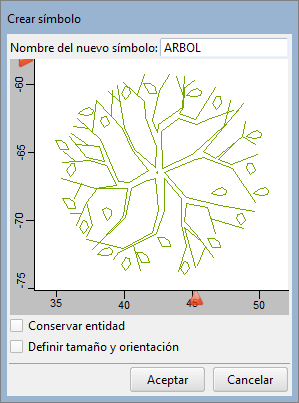
6.Introducir Nombre del nuevo símbolo. Por defecto aparece el de la entidad seleccionada. En la zona de previsualización gráfica se obtiene una previsualización del símbolo.
7.Si se desea conservar la entidad inicial, marcar la opción Conservar entidad, se hará una copia de la misma. Una de ellas se convertirá en símbolo y la otra permanecerá como una entidad más. Si no se activa la opción, la entidad se convertirá en símbolo.
8.Si se desea definir un tamaño y orientación específicos para el símbolo, activar Definir tamaño y orientación. Al pulsar Aceptar la aplicación solicitará el radio del círculo del tamaño unitario y a continuación el ángulo para su orientación. Si no se activa tomará el valor 0. Al pulsar Aceptar se creará el símbolo.
Al crear un símbolo aparece en el Navegador, en el nodo Dibujo-Símbolos
 Asignación puntual: permite asignar símbolos de forma puntual. Al activar la herramienta se abre la ventana Asignación puntual de símbolos:
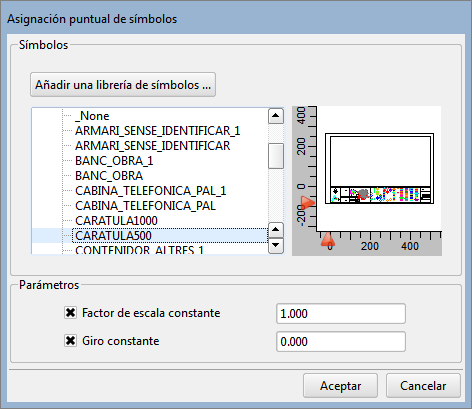
Muestra un listado de los símbolos contenidos en el archivo. Al seleccionar alguno de ello aparece una previsualización en la parte derecha.
Se pueden importar símbolos de otro archivo CARTOMAP pulsando el botón Añadir una librería de símbolos y seleccionando el archivo en el que están contenidos. En la lista de símbolos aparecerán ahora dos nodos, uno para los símbolos locales y otro para el archivo externo seleccionado. Se puede trabajar con varios archivos, aparecerá un nodo por cada uno de ellos:
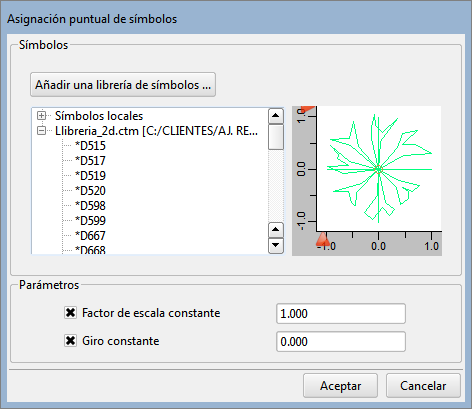
Se puede insertar el símbolo aplicando un factor de escala determinado, activando la opción Factor de escala constante e introduciendo su valor en el campo adjunto. Si no se activa la opción, el tamaño del símbolo se ha de indicar gráficamente.
Se puede insertar el símbolo con un determinado ángulo, activando la opción Giro constante e introduciendo su valor en el campo adjunto. Si no se activa la opción, el ángulo de inserción del símbolo se ha de indicar gráficamente.
 Asignación lineal: permite asignar símbolos a lo largo de una entidad. Los símbolos se insertan de acuerdo con la distribución longitudinal seleccionada por el usuario. Al activar la herramienta y seleccionar la entidad, se abre la ventana Asignación lineal de símbolos:
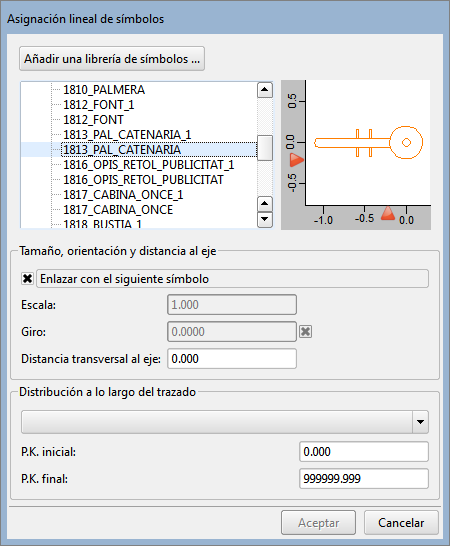
En esta ventana aparece un listado de los símbolos contenidos en el archivo. Se puede importar el símbolo de otro archivo CARTOMAP pulsando el botón Añadir una librería de símbolos. En la zona gráfica aparece una previsualización del símbolo seleccionado.
Tamaño, orientación y distancia al eje: Las opciones situadas dentro del apartado permiten establecer los parámetros de inserción de los símbolos.
Enlazar con el siguiente símbolo: Si esta opción se encuentra activada los símbolos se asignarán de forma continua a lo largo del eje, con el tamaño que determinará la distribución longitudinal utilizada para conseguir que cada símbolo tenga un punto en común con el siguiente. Si no se activa la opción, se activan los campos Escala y Giro:
Escala: permite introducir un factor de escala que se aplicará a los símbolos insertados.
Giro: permite introducir un ángulo de giro que se aplicará a los símbolos al insertarlos a lo largo de la entidad. Si se activan Respecto al azimut del eje, el ángulo de giro se calculará a partir del azimut del eje en cada PK de insercción.
Distancia transversal al eje: permite distribuir los símbolos a una distancia fija del eje en planta. Si la distancia es positiva, los símbolos se situarán a la derecha del eje. Si es negativa, se insertarán a la izquierda del eje.
Distribución a lo largo del trazado: Permite seleccionar una distribución longitudinal para indicar en qué puntos de la entidad seleccionada se insertará un símbolo.
PK inicial: PK del eje donde el sistema debe empezar a asignar símbolos.
PK final: PK del eje donde el sistema debe terminar de asignar símbolos.
 Asignación superficial: permite asignar símbolos en la superficie definida por una entidad cerrada. Los símbolos se pueden insertar con tamaño y ángulo de inserción fijos o variables. Al activar la herramienta y seleccionar la entidad, se abre la ventana Asignación de símbolos en una superficie:
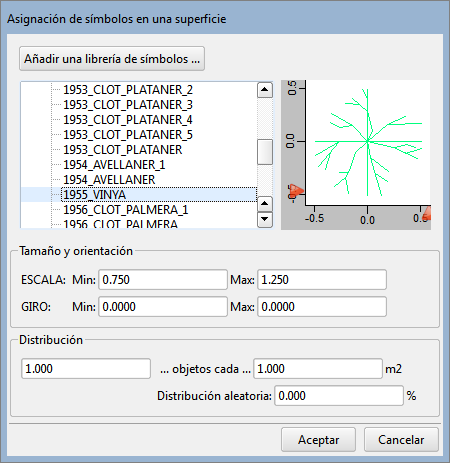
En esta ventana aparece un listado de los símbolos contenidos en el archivo. Se puede importar el símbolo de otro archivo CARTOMAP pulsando el botón Añadir una librería de símbolos. En la zona gráfica aparece una previsualización del símbolo seleccionado.
Tamaño y orientación: campos para definir los parámetros a aplicar a los símbolos que se van a insertar en la superficie
Escala: Mín y Máx: permiten introducir los factores de escala mínimo y máximo a aplicar a los símbolos insertados. Si la escala mínima es igual a la escala máxima, el tamaño de los símbolos asignados será constante. En caso contrario, el tamaño variará de forma aleatoria entre los valores máximos y mínimos indicados.
Giro: Mín y Máx: permiten introducir el ángulo de giro mínimo y máximo a aplicar a los símbolos insertados Si el ángulo mínimo es igual al ángulo máximo, la orientación de los símbolos será constante. En caso contrario, la orientación se aplicará aleatoriamente a cada símbolo a insertar.
Distribución: permite establecer la densidad de símbolos insertados en la superficie
n ... objetos cada ...X m2: permite seleccionar el número de símbolos que se insertarán por unidad de superficie
Distribución aleatoria: Un valor de 0% indica que la distribución de los símbolos se realiza de forma reticulada. Al aumentar el porcentaje de distribución aleatoria, la posición de los símbolos se desplazará de la “retícula invisible”, situándose de forma aleatoria.
 Asignación a los puntos de una capa: permite insertar un punto en las coordenadas de cada uno de los puntos guardados en una misma capa.
 Mover: permite desplazar un símbolo a partir de la posición se su punto de anclaje.
 Girar: permite cambiar la orientación de un símbolo. El punto de pivote es el punto de inserción del símbolo. El ángulo de giro se puede indicar gráficamente o introducir su valor exacto desde teclado.
 Cambiar tamaño: permite modificar el tamaño de un símbolo. Se puede seleccionar el nuevo tamaño gráficamente o bien introducir un factor de escala desde teclado.
 Dividir: permite descomponer un símbolo en los elementos gráficos que lo definen. Estos elementos quedan contenidos en la misma entidad en la que estaba insertado el símbolo.