|
<< Mostrar la tabla de contenidos >> Configurar la posición de la estación total |
  
|
|
<< Mostrar la tabla de contenidos >> Configurar la posición de la estación total |
|
Anterior| Crear un proyecto > Entrada de datos > Directa > Estación total > Siguiente Configurar la posición de la estación total |
Una vez se ha configurado la conexión con la estación total, al aceptar la ventana Configurar comunicaciones RS232/Bluetooth, se abrirá la ventana Selección de estación y estacionamiento. Desde esta ventana el usuario ha de definir la posición exacta en la que se encuentra la estación total:
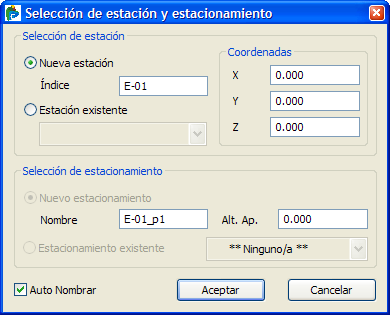
El proceso para configurar la posición de la estación total es el siguiente:
1.Si la estación no existe en el archivo de trabajo, activar la opción Nueva estación, e introducir el nombre de esta en el campo Índice.
2.Después de esto, introducir las coordenadas de la estación en los campos del apartado Coordenadas.
3.En el campo Nombre del apartado Selección de estacionamiento, introducir el nombre para identificar la posición de la estación total. Si está activa la opción Auto Nombrar, estacionamiento se creará automáticamente a partir del nombre dado a la estación.
4.Por último, introducir la altura del aparato en el campo Alt.Ap..
5.Si la estación en la que se encuentra la estación total ya existe en el archivo de CARTOMAP, habrá que activar la opción Estación existente y escogerla mediante la lista de selección adjunta al campo, sus coordenadas se mostrarán en los campos del apartado Coordenadas. Después de esto, habrá que crear un nuevo estacionamiento o seleccionar uno ya creado, activando la opción Estacionamiento existente y seleccionándolo en la lista adjunta.
6.Una vez configurada la posición del aparato, pulsar el botón Aceptar para salir de esta ventana.
El siguiente paso será calcular la desorientación de la estación total. Para ello se ha de proceder del siguiente modo:
1.Activar el menú Captura de datos-Funciones específicas-Estacionamiento-Orientación, se abrirá la ventana Estacionamiento-Cálculo de Orientación:
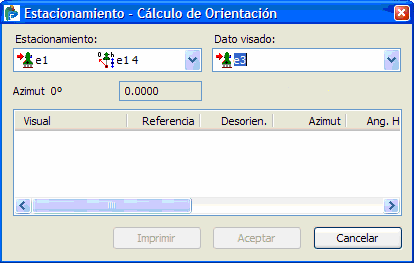
2.Mediante la lista de selección Dato visado, escoger el punto/estación de coordenadas conocidas sobre el que se va a realizar la visual de orientación. Si el dato no existe en el archivo, habrá que crearlo en este momento. Para ello, introducir su nombre en el campo Dato visado.
3.Pulsar el botón Medir ángulos y distancias  o Medir sólo ángulos
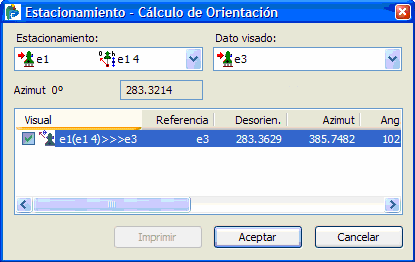
  de la barra de herramientas Estación total. Si la estación/punto visado ya existía en el archivo, los datos de la medición se reflejarán en la ventana:
4.Si el dato visado no existía de antemano en el archivo, CARTOMAP mostrará la siguiente ventana:
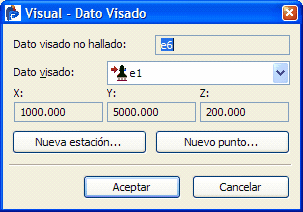
5.Desde esta ventana el usuario puede seleccionar un punto/estación que ya existiera en el archivo (en caso de haber cometido un error al introducir su nombre), o crear directamente un nuevo punto/estación pulsando el botón correspondiente, Nuevo punto.., Nueva estación.... Según el caso, se abrirá la ventana Edición de punto o Edición de estación, el usuario deberá entonces introducir los datos solicitados según el caso.
6.Se puede repetir el proceso, si se desea realizar más visuales de orientación sobre otros datos conocidos, las nuevas lecturas se irán añadiendo a la lista de visuales. Desde esta ventana el usuario puede comprobar si alguna de las visuales es errónea, en este caso, la podrá eliminar de cálculo, desactivado el check que aparece a la izquierda de la visual en cuestión:
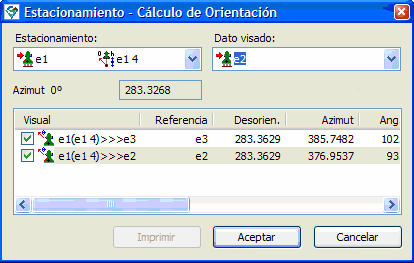
7.Por último, pulsar el botón Aceptar. La desorientación calculada se aplicará al estacionamiento.
|
El cálculo de la desorientación también se puede realizar a la inversa, realizando primero las visuales de orientación y luego activando la opción Captura de datos-Funciones específicas-Estacionamiento-Orientación. |
Ver también...

