|
<< Mostrar la tabla de contenidos >> Crear una tabla de peraltes |
  
|
|
<< Mostrar la tabla de contenidos >> Crear una tabla de peraltes |
|
Anterior| Trazado en alzado: Perfil transversal > Peraltes y sobreanchos > Asignación de peraltes > Siguiente Crear una tabla de peraltes |
El procedimiento para crear una tabla de peraltes es el siguiente:
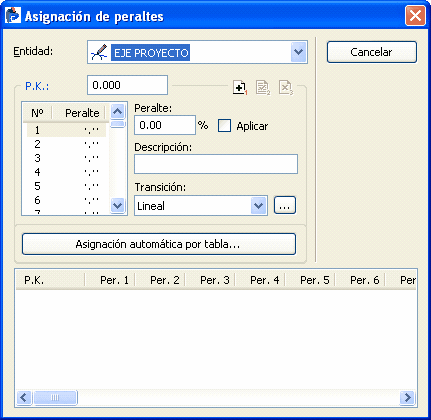
1.Acceder al menú Trazado/Asignación de peraltes, se abrirá la ventana Asignación de peraltes:
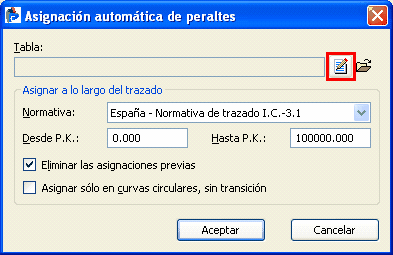
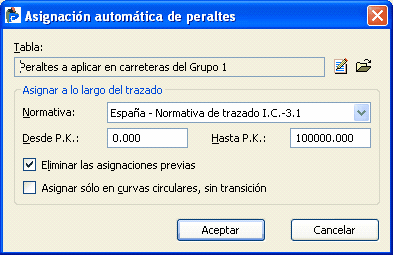
2.Pulsar el botón Asignación automática por tabla, se abrirá la ventana Asignación automática de peraltes:
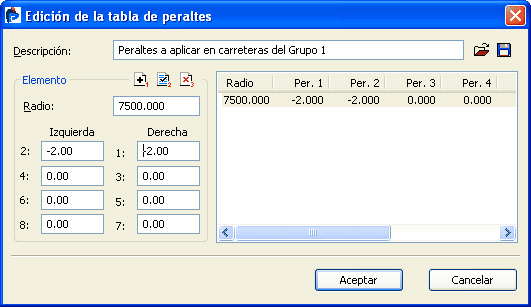
3.Pulsar el botón Modificar resaltado en rojo en la imagen anterior, se abrirá la ventana Edición de la tabla de Peraltes:
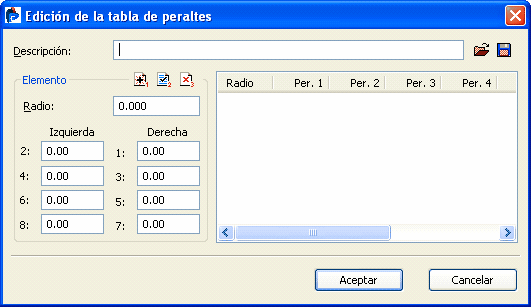
4.En el apartado Descripción, se pude añadir cualquier comentario que el usuario crea oportuno, por ejemplo, Peraltes a aplicar en carreteras del Grupo 1.
5.A través de los campos del apartado Elemento, introducir los valores que ha de tomar cada uno de los peraltes cuando el elemento de trazado es una curva de un determinado radio. La asignación desde tabla permite definir 8 peraltes distintos por PK de asignación. Por ejemplo, para radios de 7500 m el valor del peralte es -2 a izquierda y -2 derecha. Después de introducir estos datos, pulsar añadir 
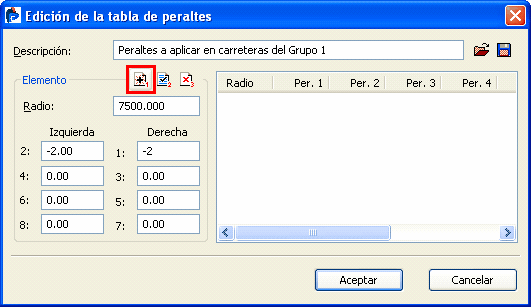
6.Los valores de radio y parámetros introducidos se añadirán a la tabla:
|
Normalmente el valor de los peraltes introducidos en la tabla es negativo (al igual que el valor del bombeo), al asignar los peraltes a una determinada entidad, CARTOMAP tendrá en cuenta el sentido de giro de las distintas curvas que definen el trazado del eje y, en consecuencia, cambiará el signo de este valor. |
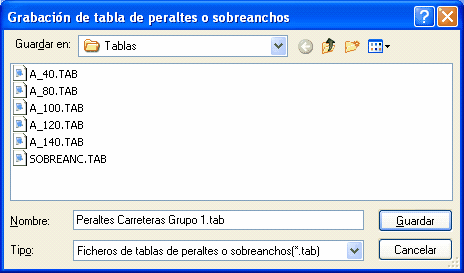
7.Después de introducir todos los valores, pulsar el botón grabar  , se abrirá la ventana Grabación de tabla de peraltes o sobreanchos, en ella el usuario ha de seleccionar la carpeta del PC en la que se ha de guardar el archivo con los datos de la tabla de peraltes así como indicar el nombre del mismo. La extensión de este archivo es .tab:
8.Después de guardar la tabla, ésta puede ser utilizada en otros proyectos, simplemente habrá que leer su contenido. Para ello, desde la ventana Asignación automática de peraltes, habrá que pulsar el botón abrir  y seleccionar el archivo previamente guardado.
9.
10.Al pulsar el botón Aceptar, los peraltes se asignarán automáticamente a los distintos PK de la entidad seleccionada:
11.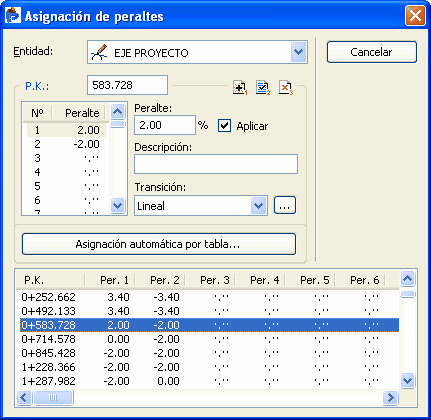
12.No obstante, si así lo desea, el usuario puede editar manualmente cualquiera de los peraltes asignados a un determinado PK. Simplemente seleccionando el PK a modificar y editando el valor de peralte o peraltes a modificar. Después de esto, para que el cambio se aplique es necesario pulsar el botón modificar  .
.
Ver también...

