|
<< Mostrar la tabla de contenidos >> Cubicación por malla |
  
|
|
<< Mostrar la tabla de contenidos >> Cubicación por malla |
|
Anterior| Cubicaciones > Siguiente Cubicación por malla |
La cubicación por malla permite calcular la diferencia de volúmenes entre dos situaciones diferentes de un mismo terreno, es decir, entre dos levantamientos de una misma zona realizados en épocas distintas. Evidentemente, cada uno de estos MDT tiene que estar asociado a un nivel de cota distinto, ambos modelos pueden estar contenidos en el mismo archivo de trabajo o bien en archivos diferentes.
El método consiste en interponer prismas de base cuadrada entre los dos niveles a cubicar, de tal forma que la altura de cada uno de estos prismas será el promedio de las diferencias de cota existentes entre ambos modelos digitales. La base del prisma, o paso de malla, quedará definida de acuerdo con los parámetros marcados por el usuario.
Mediante el siguiente ejemplo se explica el proceso. Se trata de dos levantamientos de un mismo terreno, antes y después de realizar una excavación, se quiere conocer el volumen de tierras movido entre ambos. En primer lugar, habrá que asociar el MDT contenido en uno de los archivos a uno de los niveles de cota libres del otro:
1.Abrir el archivo CUBICACIÓN-2.CTM, guardado en la carpeta de ejemplos de CARTOMAP. Contiene el segundo de los levantamientos realizados, es decir, el terreno después de realizada la excavación.
2.Acceder al menú Edición-Modelos del terreno-Edición alfanumérica..., se abrirá la ventana Edición general de modelos del terreno en la que se puede comprobar que ya existe un MDT, Terreno 31_05 ocupando el nivel Terreno real.
3.Pulsar el botón añadir  , se abrirá la ventana Edición de modelo del terreno desde la que se creará un nuevo modelo digital del terreno cuyos datos se tomarán de un archivo externo, Cubicación-1.ctm, que contiene el primero de los levantamientos realizados de la zona. Introducir en el campo Modelo el nombre por el que se identificará este nuevo MDT, por ejemplo, Terreno Inicial. Como Tipo de modelo, seleccionar Malla irregular de triángulos.
4.Mediante la lista de selección del campo Nivel de cota seleccionar Nivel 1, en nuevo MDT quedará guardado en él.
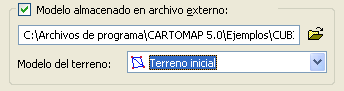
5.Pulsar el botón  , se abrirá una ventana de explorador mediante la que se ha de seleccionar el archivo Cubicación-1.ctm. Pulsar el botón Abrir, la opción Modelo almacenado en archivo externo se activará automáticamente mostrando la ruta de la carpeta en la que está alojado el archivo que se acaba de seleccionar.
|
CARTOMAP mostrará un mensaje de aviso si el archivo que contiene el MDT externo se ha eliminado o movido de carpeta, o si el modelo de terreno seleccionado es a su vez un modelo externo en éste. |
6.En la lista de selección del campo Modelo del terreno aparecerá seleccionado Modelo Inicial, único MDT contenido en el archivo. Pulsar el botón Aceptar. De nuevo en la ventana Edición de modelo del terreno se podrá comprobar como se ha añadido un nuevo MDT.

El siguiente paso será realizar la cubicación, para ello se ha de proceder del siguiente modo:
1.Acceder al menú Cálculo-Cubicación por malla, se abrirá la ventana Cubicación por malla. Mediante la primera lista de selección del campo Niveles a cubicar, seleccionar Nivel 1. Mediante la segunda lista de selección del campo Niveles a cubicar, seleccionar Terreno real.
2.Rellenar los campos Normal y Mínimo, del apartado Definición del paso de malla, con los valores 10 y 0.1 respectivamente. Las aristas de la base de cada uno de los prismas que se generen tendrá una longitud de 10 m, salvo en aquellas zonas (limites del MDT y zonas de paso de desmonte/terraplén) donde no se pueda ajustar un prisma de estas dimensiones, entonces se irán generando prismas de base más pequeña hasta alcanzar el valor introducido como paso mínimo, en este caso, 0.1 m.
3.Pulsar el botón Calcular. En pantalla se dibujará una retícula formada por la base de los prismas a medida que se van generando. Las cuadrícula gris representa zonas donde no hay MDT calculado; la verde, aquellas zonas donde ambos modelos digitales coinciden; la azul, zonas de terraplén y, la roja, de desmonte.

Finalizado el proceso, se abrirá una ventana de información con los datos de cubicación obtenidos. Estos datos se pueden imprimir para su uso posterior pulsando el botón Imprimir de la ventana.
|
Antes de dar por válida una cubicación es recomendable comprobar que aumentando la precisión de los parámetros no se obtienen diferencias significativas en los resultados conseguidos. |
Para la ejecución de este ejemplo se han leído los datos de uno del los modelos digitales del terreno de un archivo externo, esto no es indispensable puesto que ambos podrían haber estado contenidos en un mismo archivo de CARTOMAP, como en el archivo Cubicación-3.ctm. Se puede abrir este archivo y realizar los mismos pasos que los explicados en este apartado para realizar la cubicación por malla.
|
Conviene tener en cuenta que un mismo archivo de CARTOMAP puede contener hasta 32 MDT´s internos y externos, ahora bien, las cubicaciones sólo son posibles entre modelos internos o interno-externo, nunca entre dos modelos externos. |
La opción Delimitar la zona a cubicar, de la ventana Cubicación por malla, permite restringir la zona de cubicación a la abarcada por la entidad escogida mediante la lista de selección adjunta.
 .
.
La opción Líneas de malla, del apartado Guardar resultado como como dibujo y puntos, permite crear un dibujo a partir de la malla generada que quedará guardado en la entidad escogida mediante la lista de selección adjunta. Si no se activa esta opción, el dibujo de la malla desaparecerá de la vista 2D al redibujar.

En este mismo apartado, si se activa la opción Límite de desmonte/terraplén, se dibujarán en la entidad seleccionada las líneas que unen los pasos de desmonte a terraplén entre los dos modelos digitales entre los que se realiza la cubicación:

Por último, las otras tres opciones permiten:
Generar textos en en centro de cada prisma, opción Texto con la cota diferencial, cada texto representa la diferencia de cotas entre ambos mdt´s en ese punto, o lo que es lo mismo, la altura de cada prisma. Estos textos quedan guardados en la entidad indicada mediante la lista de selección adjunta:

Crear puntos en los vértices de cada base de prisma (Puntos en los vértices de la malla) y/o centro de prisma (Puntos en el centro de la malla), se insertará automáticamente un punto en cada uno de los lugares indicados, la cota de estos puntos será la diferencia de cota entre el vértice superior e inferior de la arista del prisma sobre la que se haya generado el punto o del centro del prisma, según el caso. Estos puntos se guardarán en la capa seleccionada mediante el selector de capa adjunto a cada opción.

Ver también...

