|
<< Mostrar la tabla de contenidos >> Nivel de certificación |
  
|
|
<< Mostrar la tabla de contenidos >> Nivel de certificación |
|
Anterior| Cubicaciones > Siguiente Nivel de certificación |
Gracias a esta opción es posible obtener el movimiento de tierras producido en diferentes fases de la obra proyectada, lo que permite tener un control periódico de la misma. El método se basa en lo siguiente:
La Figura 1 indica la situación del terreno real y la obra con la sección tipo proyectada en un determinado transversal.
La Figura 2 indica el movimiento de tierras producido en un período de tiempo (por ejemplo, un mes), para el mismo transversal. La forma de las tierras movidas es muy irregular y los puntos necesarios para determinar el terreno deberían ser muy abundantes.
Se reduce el número de puntos que se toman en cada transversal, con lo que sólo se toma la cota en el eje y el terreno teórico se aproxima al plano horizontal que determina ésta cota, suponiendo que los volúmenes por exceso y defecto quedan compensados, con lo que resulta la Figura 3.
Figura 1 |
Figura 2 |
Figura 3 |
|
|
|
Los datos correspondientes a este nivel de certificación se introducen en el sistema a través de una nueva entidad a la que se asignará una rasante que se corresponda con los datos de certificación. Esta nueva entidad se puede generar de distintas formas, una de ellas consiste en hacer una copia de la de partida e introducir, mediante la ventana Edición de rasantes, los datos de certificación.
Ahora bien, la forma que tenga en planta el nivel de certificación no importa en absoluto. Además, los datos de campo correspondientes a las cotas en el eje suelen estar suministrados en formato ASCII, con sus coordenadas X-Y-Z correspondientes. La mecánica a seguir en este caso consiste en crear una nueva entidad y dibujar en ella una línea, sin importar su posición, lo único a tener en cuenta es que su longitud sea igual o mayor que el eje del trazado, desde la ventana de Edición de rasantes se le asignará a esta nueva entidad una rasante mediante la lectura del archivo de texto que contiene los datos de certificación.
Por último, otra variación del método consiste en leer el nivel de certificación como si fuera un archivo de perfil longitudinal, esta es la forma más rápida. En el siguiente ejemplo se explica el proceso:
1.Abrir el archivo EJE_5.CTM guardado en la carpeta de ejemplos de la aplicación. Crear una nueva capa, llamándola por ejemplo, Certificación y, alojada en ella, una nueva entidad, Certificación-1. Seleccionar ésta última como entidad activa.

2.En la ventana Centro de Comunicaciones (Archivo-Centro de comunicaciones o botón  de la barra de herramientas Acceso rápido), seleccionar Archivos-Trazado-Puntos longitudinales . Pulsar el botón Importar, desde la ventana de explorador que se abrirá seleccionar el archivo de texto Certificación-1.txt, está en la carpeta de ejemplos de CARTOMAP. Al leer los datos del archivo de texto se almacenarán en la capa Certificación los puntos generados y, en la entidad Certificación-1, se dibujará el trazado generado a partir de su la unión mediante líneas.
3.Abrir de nuevo el Centro de comunicaciones y seleccionar Archivos-Trazado-Definición del trazado en alzado-Rasantes. Pulsar el botón Importar, desde la ventana de explorador que se abrirá seleccionar de nuevo el archivo de texto Certificación-1.txt.
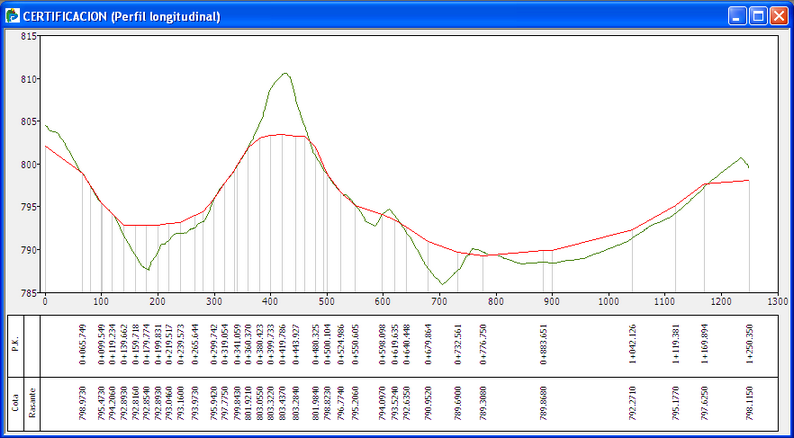
4.Generar un perfil longitudinal de la entidad Certificación-1, podrá comprobarse como se ha generado una rasante en la que se reflejan las cotas de los puntos del archivo leído.
Hasta aquí lo que se ha hecho ha sido marcar la cota del nivel de certificación, el siguiente paso será ligar este nivel a la entidad Eje_1 para poder realizar el cálculo de volúmenes.
1.Abrir la ventana de edición de la entidad Eje_1, pulsando el botón que aparece junto a su nombre en la lista de selección de entidades de la barra de herramientas Principal  , o desde el menú Edición-Entidades.
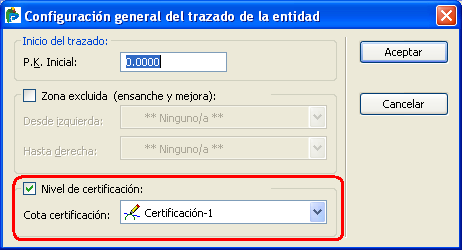
2.Pulsar el botón Configuración del trazado, se abrirá la ventana Configuración general del trazado de la entidad. Activar la opción que aparece en último lugar, Nivel de certificación, y seleccionar como Nivel de cota la entidad Certificación-1.
3.Pulsar el botón Aceptar para salir de la ventana. De nuevo en la ventana Edición de entidad gráfica, pulsar el botón Aceptar para cerrarla.
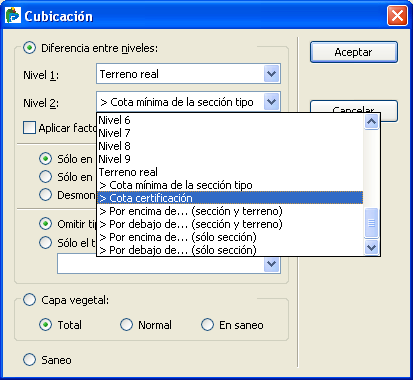
Para obtener el movimiento de tierras realizado entre el terreno real y la cota de certificación habrá que seleccionar en la configuración de niveles de cubicación aquel nivel con el que se desee comparar (normalmente aquel en el que está almacenado el MDT) y Cota de certificación, está opción aparece en último lugar en la lista de selección de niveles de cubicación.
Ver también...



