|
<< Mostrar la tabla de contenidos >> División y giro de planos |
  
|
|
<< Mostrar la tabla de contenidos >> División y giro de planos |
|
Navigation: »No topics above this level«


La función de división y giro de planos permite dividir la zona de la vista 2D en otros planos más pequeños (hasta un total de 512) de forma que se puedan girar e imprimir a una determinada escala. Estos planos quedan ligados a la vista 2D de la ventana sobre la que se generan.
Para generar planos, pulsar el botón  , situado en la parte derecha de la barra de estado, se abre la ventana División automática de planos:
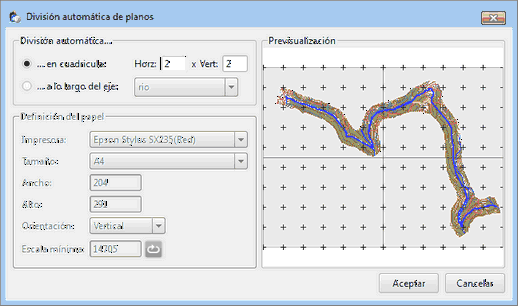
División automática: permite al usuario generar automáticamente tantos planos como precise
en cuadrícula: genera una retícula de planos formada por tantas columnas y filas como se indiqu en los campos Hor. y Ver., respectivamente.
a lo largo de un eje: genera planos a lo largo de un eje.. La lista de selección adjunta al campo permite escoger la entidad que contiene el eje. El número de planos que se generarán varia en función del tamaño del papel y escala de impresión. El ángulo de giro de cada plano se adapta automáticamente al azimut del eje.
Previsualización: en esta zona aparece dibujado el contenido de la vista 2D de la ventana activa, así como los planos que se van a generar, resaltados en gris.
Definición del papel: estos campos se activan al seleccionar la opción a lo largo del eje:
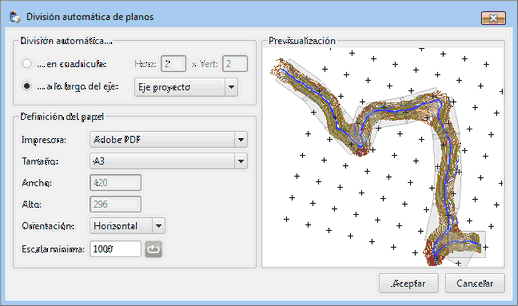
Impresora: lista de selección para escoger el periférico de salida.
Tamaño: lista de selección para escoger el tamaño de la hoja en la que se desea realizar la salida gráfica.
Ancho / Alto: campos en los que se muestra el tamaño del papel (en mm) de la hoja seleccionada.
Orientación: Lista de selección para escoger posición del papel. Las opciones son Vertical u Horizontal.
Escala mínima: campo para introducir la escala de salida del plano. Al introducir un valor y pulsar el botón  , los planos se recalculan automáticamente.
Al pulsar Aceptar, se cierra la ventana. Los planos girados se generan de acuerdo con los parámetros seleccionados.
En la vista 2D activa, se entra en modo de edición de planos, en la barra de estado aparece el siguiente grupo de botones:

 Indica el plano activo y en número total de planos generados. Las flechas laterales permiten pasar al primer palano, el plano anterior al seleciondo, el plano siguiente al seleccionado y al último plano.
 Muestra un plano global de la vist 2D, permite trabajar de forma normal en la vista.
 Permite seleccionar un determinado plano. Al pulsar el botón aparece una previsualización de la ventana con los planos generados. El plano seleccionado quedará activo en la vista 2D.
 Activa/ desactiva la edición de planos girados. Al pulsar el botón se despliega la barra con las opciones de edición de planos girados, si se pulsa una segunda vez, se desactiva la edición de planos:

 Editar zona: permite editar el plano seleccionado. Al pulsar el botón se abre la ventana Edición de planos:
En esta ventana aparecen lo siguientes datos:
Plano y posición: campos editables en los que se muestra el nombre del plano seleccionado, las coordenadas del punto de origen, sus dimensiones, la posición del punto de anclaje o pivote y el ángulo de giro. Se puede modificar cualquiera de estos datos, el cambio se refleja de forma automática en la zona de previsualización.
Definición del papel: permite modificar el periférico de salida y el tamaño del papel.
 Añadir zona: permite añadir un nuevo plano. Al pulsar el botón se abre la ventana Edición de planos. El usuario ha de introducir los parámetros del plano a crear.
 Eliminar zona: permite eliminar el plano seleccionado.
 Cambiar punto de anclaje: permite cambiar la posición del punto de anclaje de un plano. Este será el punto sobre el que rote el plano en caso de aplicar un giro.
 Girar zona: permite girar gráficamente un plano. Basta con hacer clic sobre él y mover el cursor. El plano girará en torno del punto de anclaje, al hacer clic nuevamente el plano se adaptará a la nueva posición.
 Mover zona: permite desplazar un plano gráficamente. Basta con pulsar sobre el plano y arrastarlo a la nueva posición.
Cuando se han generado varios planos en una vista 2D, al añadir una zona de visualización en una ventana Plano papel, al seleccionar la vista 2D en cuestión, se activa la lista Subvistas. Al pulsar sobre este selector se despliega la lista con los distintos planos de la vista:
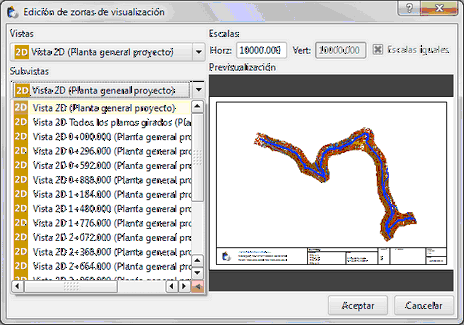
Se puede seleccionar la vista general del proyecto o cualquier plano de los generados. Si se escoge la opción Vista 2D Todos los planos girados, se imprimirán tantas hojas como planos tenga la ventana seleccionada.