|
<< Mostrar la tabla de contenidos >> Estacionamiento libre |
  
|
|
<< Mostrar la tabla de contenidos >> Estacionamiento libre |
|
Anterior| Referencia > Captura de datos > Funciones específicas > Estacionamiento >Siguiente Estacionamiento libre |
Captura de datos-Funciones específicas-Estacionamiento-Estacionamiento libre: mediante esta opción se podrán calcular las coordenadas de una nueva estación visando a dos o mas estaciones conocidas.
|
Con dos visuales CARTOMAP realiza el cálculo pero no es posible comprobar los errores cometidos. |
Para calcular un estacionamiento libre se han de seguir los siguientes pasos:
1.En primer lugar, se ha de crear la estación cuyas coordenadas se quieren obtener, mediante la orden del menú Captura de datos Funciones específicas Estacionamiento Nueva estación
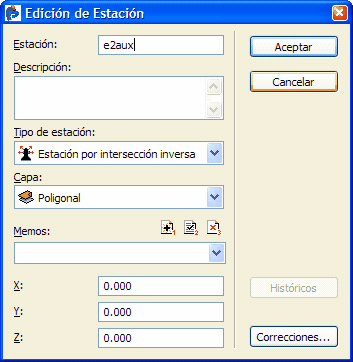
2.En el campo Estación se introduce el nombre de la estación que se va a crear. Como tipo de estación se selecciona Estación por intersección inversa (para calcular un estacionamiento libre se realiza una intersección inversa). Puesto que aún no se conocen las coordenadas de la estación a calcular, se dejarán las coordenadas que aparecen por defecto. Pulsar el botón Aceptar.
3.Crear el nuevo estacionamiento con la opción Captura de datos Funciones específicas Estacionamiento Nuevo estacionamiento Se abrirá la siguiente ventana:
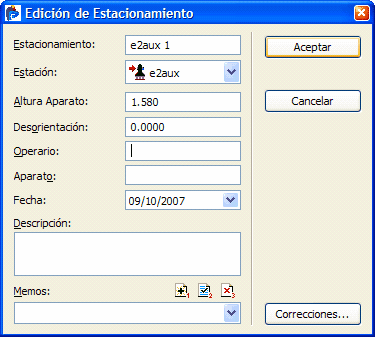
4.En el campo Estacionamiento se introduce el nombre del estacionamiento que se va a crear. En el campo Estación se selecciona de la lista desplegable la estación que se ha creado en el paso anterior. Introducir el valor de la altura del aparato en el campo Altura Aparato. Una vez introducidos los datos necesarios pulsar la tecla Aceptar para crear el estacionamiento.
5.Activar la opción del menú Captura de datos Funciones específicas Estacionamiento Estacionamiento libre Se abrirá la siguiente ventana:
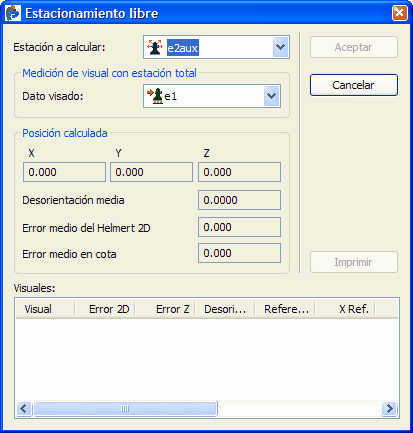
6.Mediante la lista de selección Estación a calcular seleccionar la estación cuyas coordenadas se quieren calcular.
7.El siguiente paso será realizar las lecturas de ángulos y distancias a las estaciones conocidas. Seleccionar la estación que se va a visar en la lista Dato visado. Si se quiere realizar una lectura de precisión (Bessel) pulsar el botón Lectura de Precisión y/o Excéntrica  . Si se va a realizar una lectura simple, colimar la estación a visar y pulsar el botón Medición de ángulos y distancia
  . Los datos de la medición realizada se muestran en la lista Visuales de la ventana. Si la estación a visar no existe pero se conocen las coordenadas, bastará escribir directamente su nombre en el campo Dato visado, cuando se pulse el botón Medición de ángulos y distancia se abrirá la ventana Visual-Dato visado desde la que el usuario ha de introducir los datos de la estación que se está visando:
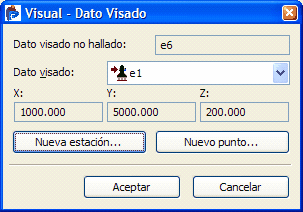
8.En la imagen anterior se está indicando que el dato visado, e6, no existe en el archivo de CARTOMAP. Para introducir los datos de la estación (o punto) a visar pulsar el botón correspondiente, Nueva estación o Nuevo punto . Dependiendo de si se pulsa uno u otro se abrirá una de las siguientes ventanas, desde las que el usuario puede introducir el nombre y coordenadas de la estación o punto a visar:
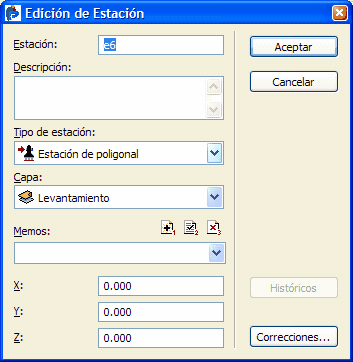
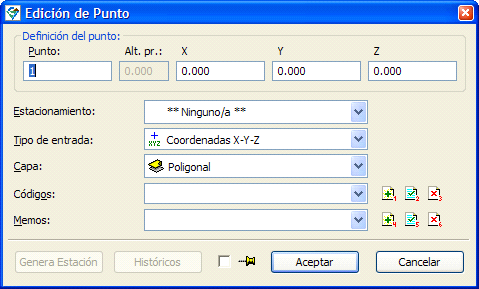
9.Una vez introducido la estación o punto a visar se reflejará el valor de la lectura realizada en la ventana de Estacionamiento Libre:
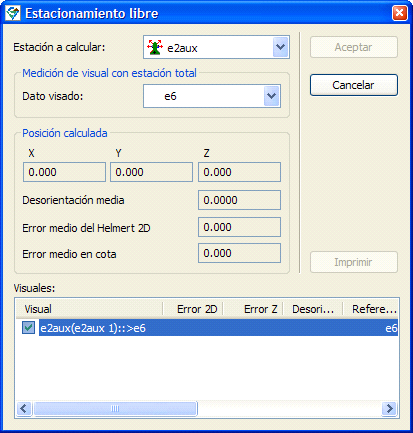
10.Se habrá generado una visual con el nombre de la estación a calcular (e2aux), entre paréntesis el nombre del estacionamiento desde el que se están tomando los datos (e2aux 1), y la estación o punto sobre el que se ha realizado la visual (::>e6). Se ha de repetir los mismos pasos para cada uno de las estaciones o puntos a visar.
11.Cuando se han realizado las visuales necesarias para calcular el Estacionamiento Libre se mostrara en la ventana los errores asociados al calculo (error en X e Y y error en Z), la desorientación media y las coordenadas calculadas:
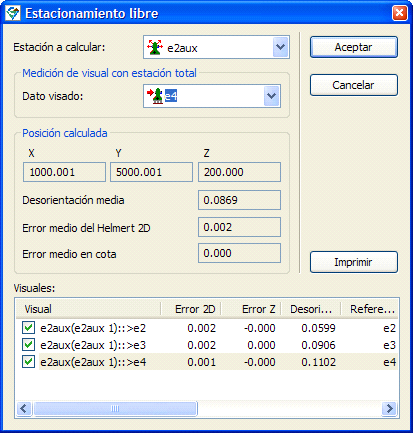
12.Pulsar el botón Aceptar. CARTOMAP modificará las coordenadas aleatorias con las que se creo en un principio la estación a calcular por las obtenidas a partir de las visuales de intersección.
|
También es posible crear la estación, su estacionamiento, realizar visuales de Intersección inversa y activar después la orden Captura de datos-Funciones específicas-Estacionamiento-Estacionamiento libre, en la ventana Estacionamiento libre, al seleccionar la Estación a calcular, CARTOMAP mostrará las visuales tomadas con anterioridad. |
Ver también...
Crear un nuevo estacionamiento

