|
<< Mostrar la tabla de contenidos >> Cálculo |
  
|
| Mostrar/ocultar el texto oculto |
En este nodo se agrupan diversas opciones que permiten realizar diferentes ajustes y transformaciones de todos o parte de los datos del proyecto. Al situar el cursor sobre este nodo y pulsar el botón derecho del ratón se despliega un menú con las distintas opciones de ajuste:

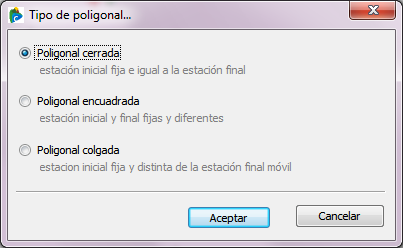
Esta opción permite realizar el cálculo de la compensación de poligonales cerradas, encuadradas y colgadas. Para ello, se debe disponer de las correspondientes visuales de orientación y poligonal adelante y atrás, introducidas manualmente, o procedentes de un archivo de lecturas de campo. Al seleccionar la opción Compensación de poligonales, se abre la ventana Tipo de poligonal:
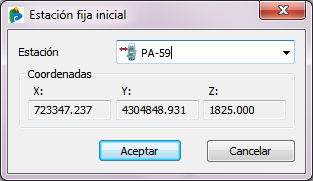
en ella se ha de seleccionar el tipo de visual a ajustar: Poligonal cerrada: o anillo, aquella en la que la que la estación de partida y llegada es la misma Poligonal encuadrada: aquella en la que son conocidas las coordenadas de dos de sus estaciones, la de partida y llegada del itinerario. Poligonal colgada: aquella en la que, no formando un anillo, únicamente se conocen las coordenadas de la estación de partida, en este caso no será posible hacer compensación angular al no disponer de datos suficientes. Al pulsar Aceptar, una vez se ha marcado el tipo de poligonal a compensar se abre la ventana Estación fija inicial, desde la que se ha de seleccionar la estación de partida de la poligonal:
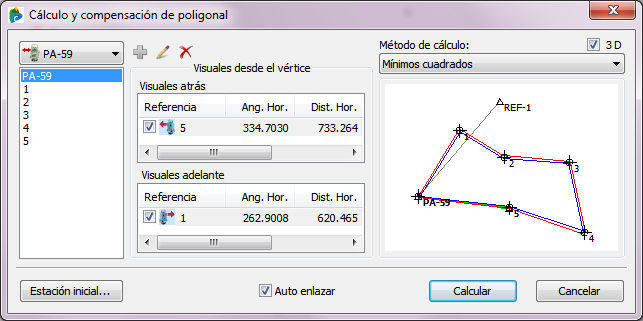
Si la poligonal es encuadrada, al aceptar esta ventana se abrirá Estación fija inicial, desde la que se ha de seleccionar la última estación en la que se ha estacionado al tomar los datos de campo. A continuación se abrirá la ventana Cálculo y compensación de poligonal, en ella aparece una lista con las distintas estaciones que intervienen en la misma. En la zona izquierda aparece una previsualización de su posición en campo.
Al seleccionar cualquiera de las estaciones de la lista de la derecha, los datos tomados desde ella se reflejarán en las listas de datos Visuales atrás y Visuales adelante del apartado Visuales desde el vértice. Junto a los datos de cada visual aparece un recuadro que permite o no activar esa visual, es decir, si aparece seleccionada El botón Estación inicial permite comprobar las coordenadas de la estación inicial o seleccionar otra estación en caso de no haber seleccionado inicialmente la estación adecuada. Si la poligonal es encuadrada, aparecerá otro botón Estación final, que al igual que el anterior, permite comprobar o cambiar la estación de llegada del itinerario. Por último, en el apartado Método de cálculo, el usuario puede activar o no la opción 3D, dependiendo de si se activa o no, se realizará el ajuste de la cota o solo el planimétrico, la lista de selección Método de cálculo, permite escoger el criterio para llevar a acabo el ajuste de datos:
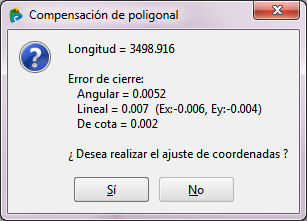
Al pulsar el botón Calcular, se realizará el calculo de la poligonal y se abrirá una ventana con un primer informe de los errores de cierre de la misma, si estos son muy groseros el usuario puede abortar el cálculo pulsando el botón No y revisar a continuación los datos iniciales. Si se encuentran dentro de la tolerancia admitida, al pulsar el botón Si, se realizará el ajuste de los datos. Al mismo tiempo se generará automáticamente un listado con los datos detallados del ajuste:
Al acetar se modificarán las coordenadas de las estaciones de la poligonal compensada, así como de los puntos y estaciones asociadas a las mismas. |
Esta opción permite obtener las coordenadas de una base a partir de dos visuales de intersección inversa a dos puntos o bases conocidas. En este caso, se tiene en cuenta para el cálculo la distancia entre la base a calcular y los elementos visados. El funcionamiento es similar al cálculo de intersección inversa, el ajuste se lleva a cabo por mm.cc.
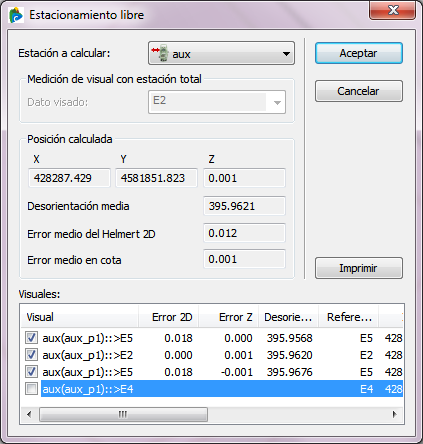
Al activar esta opción, se abre la ventana Estacionamiento libre. En ella aparecen los siguientes campos: Estación a calcular: Lista de selección que permite escoger la estación cuyas coordenadas se desea recalcular. Medición de visual con estación total: Lista de selección para escoger el dato visado. Permite crear directamente las visuales cuando se está trabajando con una estación total conectada con CARTOMAP. Posición Calculada: Campos no editables en los que se muestran los datos del calculo, una vez se han seleccionado las visuales que han de intervenir en él. Visuales: Lista con las visuales del tipo visual inversa que se han realizado desde la estación seleccionada. Es preciso seleccionar un mínimo de 2 para que se realice el cálculo. Imprimir: Al pulsar este botón se genera un listado con los datos del cálculo. Aceptar: Al pulsar este botón se validan las coordenadas calculadas para la estación y se cierra la ventana. Cancelar: Al pulsar este botón no se realiza ninguna modificación en las coordenadas de la estación y se cierra la ventana. |
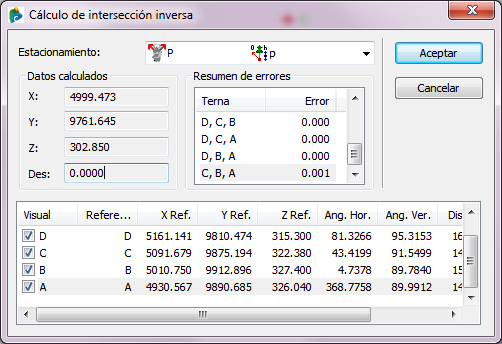
Esta opción permite realizar el cálculo de intersecciones inversas. Para ello, se debe disponer de las correspondientes visuales de intersección inversa, introducidas manualmente, o procedentes de un archivo de lecturas de campo. Al seleccionar esta opción, se abrirá la ventana Cálculo de intersección inversa, en la que se deberá seleccionar el estacionamiento del que se han realizado las visuales de intersección inversa y que se va a recalcular. Una vez seleccionado, aparecerán los siguientes datos en la ventana:
Estacionamiento: Permite seleccionar el estacionamiento de la estación que se desea recalcular mediante una intersección inversa. Datos calculados: Coordenadas resultantes de la estación después del cálculo de la intersección inversa, según las visuales seleccionadas. Resumen de errores: Muestra los errores de cada una de las ternas de visuales utilizadas en el cálculo, para ayudar a descartar y localizar errores en el resultado final. Lista de visuales: Lista de visuales de intersección inversa realizadas desde un determinado estacionamiento. Se pueden seleccionar aquellas que han de intervenir en el cálculo, activando Una vez comprobados los datos resultantes, pulse Aceptar para aplicar el cálculo y modificar las coordenadas de la estación en cuestión. |
Esta opción permite realizar el cálculo de intersecciones directas. Para ello, se debe disponer de las correspondientes visuales de intersección directa, introducidas manualmente, o procedentes de un archivo de lecturas de campo. Al seleccionar esta opción, se abre la ventana Cálculo de intersección directa, en la que se deberá seleccionar la estación a la que se han realizado las visuales de intersección directa y que se va a recalcular. Una vez seleccionado, aparecerán los siguientes datos en la ventana:
Estación: Permite seleccionar la estación que se desea recalcular mediante una intersección directa. Datos calculados: Coordenadas resultantes de la estación después del cálculo de la intersección directa, según las visuales seleccionadas. Resumen de errores: Muestra los errores de cada una de las ternas de visuales utilizadas en el cálculo, para ayudar a descartar y localizar errores en el resultado final. Lista de visuales: Lista de visuales de intersección directa realizadas hasta la estación seleccionada, es posible seleccionar Una vez comprobados los datos resultantes, pulse Aceptar para aplicar el cálculo y modificar las coordenadas de la estación en cuestión. |
|
Esta opción permite realizar transformaciones geodésicas entre diferentes sistemas de coordenadas de referencia, datum,… Al activar la orden, se abre la ventana Calculadora geodésica:
Selección rápida de transformaciones estándar: permite seleccionar el sistema de referencia de entre los existentes en la librería XML previamente cargada. Los botones Origen y Destino permiten seleccionar este sistema de referencia como origen o destino respectivamente. Los datos se reflejan en los apartados Sistema de coordenadas de origen y Sistema de coordenadas de destino de esta misma ventana. Sistema de coordenadas de origen: permite seleccionar y editar los parámetros del sistema de coordenadas origen para realizar la transformación. Los botones
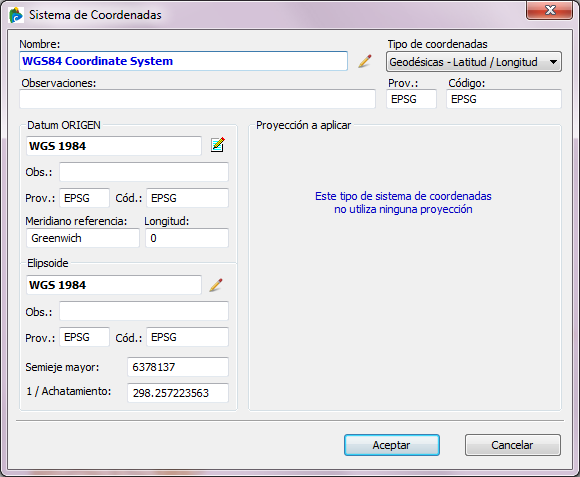
En el caso de seleccionar un sistema de coordenadas de los leídos en la librería XML, los datos que aparecen en esta ventana son los definidos para un determinado sistema de coordenadas predefinido. Nombre: permite asignar un nombre al sistema de coordenadas. El botón
Grupo de sistema de coordenadas: lista de sistemas de coordenadas predefinidos agrupados por proyección. Sistema de coordenadas de referencia: lista de subsistemas de coordenadas según el grupo seleccionado. Observaciones: comentarios acerca del sistema de coordenadas. Región: indica si el sistema de coordenadas es aplicable al mundo o a determinadas regiones. Datum horizontal: indica el datum horizontal predefinido que utiliza el sistema de coordenadas. Lista de proveedores y códigos: permite seleccionar el proveedor que proporciona los datos del sistema de coordenadas. Tipo de proyección: indica la proyección que utiliza el sistema de coordenadas y los parámetros de la misma. Tipo de coordenadas: permite seleccionar el tipo de coordenadas de los datos de partida sobre los que se va a aplicar la transformación. Dependiendo del tipo seleccionado, variarán los campos del apartado Coordenadas del punto de origen. Los tipos disponibles son: Geocéntricas-Cartesianas (XYZecef), Geodésicas – Geográficas (Lat-Lon-Cota), Proyectadas (N-E-Cota), Locales (XYZ Locales). Tipo de cota origen: Lista de selección para escoger el tipo de cota de partida, las opciones posibles son Elipsoidal u Ortométrica. En el caso de seleccionar Ortométrica, habrá que seleccionar el modelo de geoide a considerar que se habrá definido previamente como un modelo digital. Sistema de coordenadas de destino: permite seleccionar y editar los datos del sistema de coordenadas seleccionado como destino de la transformación. Los botones Tipo de coordenadas: permite seleccionar el tipo de coordenadas resultantes de la transformación. Dependiendo del tipo seleccionado, variarán los campos del apartado Coordenadas del punto de destino. Los tipos disponibles son: Geocéntricas-Cartesianas (XYZecef), Geodésicas – Geográficas (Lat-Lon-Cota), Proyectadas (N-E-Cota), Locales (XYZ Locales). Tipo de cota destino: lista de selección para escoger el tipo de cota de llegada, las opciones posibles son Elipsoidal u Ortométrica. En el caso de seleccionar Ortométrica, habrá que seleccionar el modelo de geoide a considerar que se habrá definido previamente como un modelo digital. Cambio de datum (bidireccional automático): esta lista permite seleccionar los parámetros para el cambio de datum (Datum shift) entre dos elipsoides seleccionados. Se trata de la transformación de coordenadas geocéntricas en un determinado elipsoide a otro elipsoide. Se puede seleccionar uno previamente cargado en el archivo XML o crear uno nuevo adaptador a la transformación del usuario. Los botones
Nombre: muestra el nombre del cambio de datum a aplicar. El botón Observaciones: permite añadir un comentario del cambio de datum seleccionado. Prov.: indica el proveedor que define el cambio de datum. Código: indica el código del proveedor anterior. Datum ORIGEN: estos campos definen el datum origen mediante un elipsoide, el nombre del Meridiano referencia y la Longitud de dicho meridiano. Así mismo, se indica el proveedor (Prov.) que proporciona los datos y el código (Cód.) del mismo. El botón Transformación a aplicar: indica el Tipo de transformación a realizar según el cambio de datum seleccionado y los parámetros que definen dicha transformación. Datum DESTINO: Estos campos definen el datum destino mediante un elipsoide,el nombre del Meridiano referencia y la Longitud de dicho meridiano. Así mismo, se indica el proveedor (Prov.) que proporciona los datos y el código (Cód.) del mismo. El botón Transformación a coordenadas locales: Esta lista permite seleccionar los parámetros para realizar la transformación de coordenadas proyectadas a coordenadas planas. Los botones Para crear una transformación a coordenadas locales, el sistema de coordenadas de origen debe tener una proyección definida (UTM-GK,…).
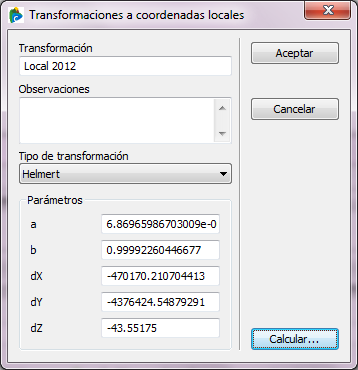
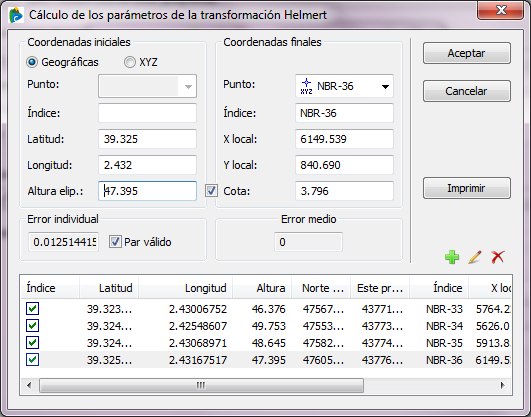
Transformación: nombre con el que se identifica la transformación a coordenadas locales. Observaciones: permite introducir comentarios acerca de la transformación. Tipo de transformación: lista de tipos de transformaciones disponibles para obtener las coordenadas locales. Actualmente sólo está disponible la transformación Helmert en tres dimensiones. Parámetros: permite seleccionar los parámetros de la transformación seleccionada. Calcular…: permite calcular los parámetros de la transformación seleccionada. Al pulsar sobre este botón, se abre la ventana Cálculo de los parámetros de la transformación Helmert en la que se introducen pares de coordenadas para el cálculo de los parámetros de la transformación:
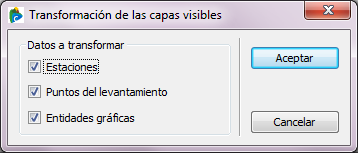
Coordenadas iniciales: Permite introducir las coordenadas geodésicas inciales de un punto de control, en los campos Índice, Latitud, Longitud y Altura elip. Coordenadas finales: Permite introducir las coordenadas planas locales finales de un punto de control, en los campos Índice, X local, Y local y Cota. Error individual: Muestra el error individual de cada para de coordenadas y permite indicar si se va a utilizar o no el par de coordenadas, seleccionando la casilla Par válido. Error medio: Muestra el error medio cuadrático de la transformación. Lista de pares de coordenadas: Muestra los pares de coordenadas utilizados para calcular los parámetros de la transformación. La casilla situada a la izquierda del índice indica si el par de coordenadas se utiliza o no para el cálculo, según la selección previa de la casilla Par válido. Los botones Imprimir: Permite imprimir un informe del cálculo de los parámetros de la transformación. Coordenadas del punto origen: Permite introducir el Índice y las coordenadas del punto a transformar. Según el tipo de coordenadas seleccionado aparecerán los siguientes campos: Geocéntricas-Cartesianas (XYZecef): X ecef, Y ecef, Z ecef Geodésicas – Geográficas (Lat-Lon-Cota): Latitud, Longitud, Altura elipsoide. La latitud y la longitud se introducen en formato gg.mmss, lo que significa que una latitud de 42º15’20.50’’ se introducirá como 45.152050 Proyectadas (N-E-Cota): Norte/Sur, Este/Oeste, Altura elipsoide, Coef. de anamorfosis, Conv. de meridianos Locales (XYZ Locales): X local, Y local, Z local Coordenadas del punto destino: Permite introducir el Índice y las coordenadas del punto transformado. Según el tipo de coordenadas seleccionado aparecerán los siguientes campos: Geocéntricas-Cartesianas (XYZecef): X ecef, Y ecef, Z ecef Geodésicas – Geográficas (Lat-Lon-Cota): Latitud, Longitud, Altura elipsoide. La latitud y la longitud se muestran en formato gg.mmss, lo que significa que una latitud de 42º15’20.50’’ se mostrará como 45.152050 Proyectadas (N-E-Cota): Norte/Sur, Este/Oeste, Altura elipsoide, Coef. de anamorfosis, Conv. de meridianos Locales (XYZ Locales): X local, Y local, Z local Transformar: Permite seleccionar los datos a los que se aplicará la transformación geodésica indicada. Al pulsar el botón se abre la ventana Transformación de las capas visibles: en ella se ha de marcar aquellos elementos a los que se ha de aplicar la transformación, teniendo en cuenta que únicamente afectará a aquellos elementos de los seleccionados que estén guardados en capas activas:
Importar: A pulsar este botón se abre la ventana Importación de archivos en coordenadas geodésicas, proyectadas..., desde ella se pueden importar datos de un archivo ASCII a los que se les aplicará la transformación quedando los datos resultantes en el archivo activo de CARTOMAP. Exportar: A pulsar este botón se abre la ventana Exportación de puntos en coordenadas geográficas, lo que permite crear un archivo ASCII con los datos de la transformación. Calcular: Permite realizar el cálculo de las coordenadas origen a coordenadas destino con todos los parámetros preestablecidos. Salir: Permite salir de esta ventana. |
Permite realizar una transformación geodésica de coordenadas ED50 a ETRS89 y viceversa. Se accede a esta opción a través del menú clásico Cálculo-Transformaciones geodésicas o el menú del nodo Cálculo en el Navegador:
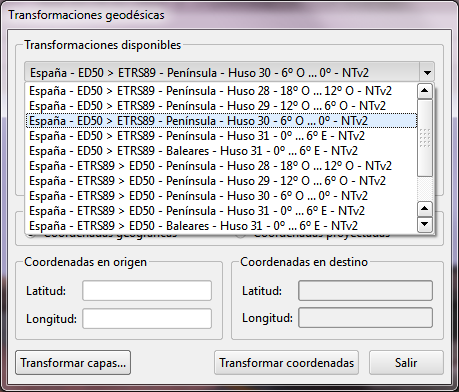
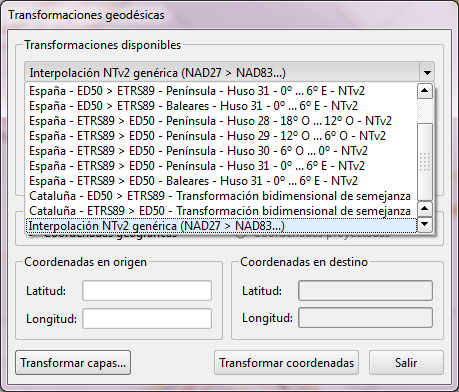
Al seleccionar la opción, se abre la ventana Transformaciones geodésicas. Para realizar una transformación: 1.Seleccionar la transformación que se desea aplicar y el Huso en el que se encuentran los datos a transformar:
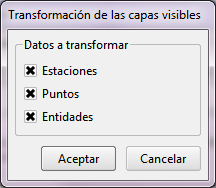
2.A continuación, se debe seleccionar el tipo de coordenadas de partida, Geográficas o Proyectadas. En esta primera fase, si seleccionamos Coordenadas Geográficas, la transformación se realiza únicamente punto a punto. 3.Para obtener las coordenadas de un punto se deben introducir las coordenadas de partida en los apartados Coordenadas en origen y pulsar Transformar coordenadas. Las coordenadas transformadas se mostrarán entonces en los campos de Coordenadas en destino. 4.Para transformar las coordenadas de varios elementos pulsaremos el botón Transformar capas. Se abre la ventana Transformación de las capas visibles. Nos permite seleccionar el tipo de elementos (puntos, estaciones y entidades) a los que se ha de aplicar la transformación. Solo se tendrán en cuenta los elementos contenidos en capas visibles:
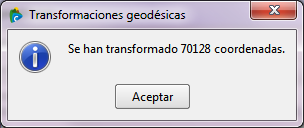
5.Al pulsar Aceptar se realizará la trasnformación. Cuando el proceso termina, CARTOMAP muestra una ventana con un mensaje, similar a esta:
6.Para abandonar la ventana Transformaciones geodésicas, pulsar Salir. Interpolación genérica La última de las opciones de transformación Interpolación NTv2 genérica (NAD27>NAD83…) permite calcular las nuevas coordenadas a partir de la interpolación sobre una rejilla en formato *.gsb:
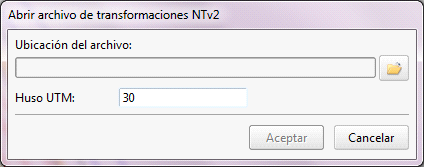
Al seleccionar esta opción, se abre la ventana Abir archivo de transformaciones NTv2 desde la que se had e seleccionar el archico gsb e introducir el huso en el que se encuentran las coordenadas a trasnformar:
A partir de aquí, el proceso es similar al caso anterior. |
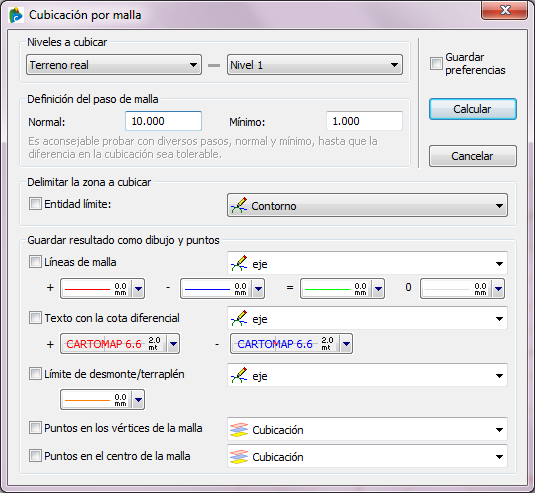
La cubicación por malla permite calcular la diferencia de volúmenes entre dos modelos digitales del terreno. El método que utiliza CARTOMAP para este cálculo consiste en interponer prismas de base cuadrada entre los dos niveles a cubicar, de tal forma que la altura de cada uno de estos prismas será el promedio de las diferencias de cota existentes entre ambos modelos digitales. La base del prisma, o paso de malla, quedará definida de acuerdo con los parámetros marcados por el usuario. Los modelos digitales del terreno pueden estar contenidos en el mismo archivo de trabajo o en archivos diferentes. Al seleccionar esta opción, se abre la ventana Cubicación por malla:
Niveles a cubicar: listas desplegables para seleccionar los niveles asociados a los modelos digitales a comparar. Definición del paso de malla: permite determinar el tamaño máximo (Normal) de los prismas para realizar el cálculo y el límite de precisión del cálculo con el tamaño Mínimo de los mismos. En un principio, se generan prismas de base igual al valor de paso Normal, en las zonas de paso de desmonte a terraplén y límites de cubicación, cuando el prisma de paso Normal sea demasiado grande, se dividirá en cuatro nuevos prismas, de modo que la base de cada uno de estos sea la mitad de la inicial. Si estos prismas siguen siendo grandes para la zona, se irán dividiendo sucesivamente en otros 4, hasta ajustar su tamaño a la zona y valor de arista mas próximo al valor indicado como paso Mínimo. Normal: tamaño máximo de los prismas para realizar el cálculo. Mínimo: tamaño mínimo de los prismas, al que se llegará en las zonas de cambio de desmonte a terraplén y de fin del MDT, permite afinar el cálculo de volúmenes. Es aconsejable probar con diversos valores para los pasos de malla Normal y Mínimo, hasta que las diferencias en los resultados no sean considerables Delimitar la zona a cubicar: permite ajustar el cálculo de la cubicación limitando la superficie a cubicar por la encerrada dentro de la entidad indicada mediante la lista de selección adjunta al campo. Guardar resultado como dibujo y puntos: Líneas de malla: permite seleccionar una entidad en la que se guardará el dibujo de la malla resultante de la cubicación. Al dibujar la malla, se representan en diferentes colores las zonas que no han sufrido cambios, las zonas de desmonte y las de terraplén. Estos colores son los elegidos por el usuario mediante los selectores de tipo de línea situados junto a la opción. El primer selector (+) permite modificar el tipo de línea con el que se dibujarán las bases de los prismas en zonas de desmonte, el segundo (-) el de las zonas de terraplén, el tercero (=) las zonas donde los modelos digitales son iguales y el último, (0), zonas donde no hay modelo:
Texto con la cota diferencial: al activar está opción se genera un texto en el centro de las bases de cada uno de los prismas indicando la diferencia de cota en ese punto entre ambos modelos. Los selectores de tipo de texto que aparecen en este apartado permiten escoger el tipo de texto y color con el que se rotularán los textos de las zonas de desmonte (+) y terraplén (-). El tamaño de los textos viene dado por los pasos de malla, la altura de cada texto es 1/5 del tamaño de la base del prisma sobre el que se genera. Limite de desmonte/terraplén: al activar esta opción se dibujarán, en la entidad seleccionada en la lista adjunta, las líneas de paso de desmonte a terraplén entre ambos mdt´s. El selector de tipo de línea adjunto a este apartado permite escoger el tipo de línea y color con el que se dibujarán estas líneas:
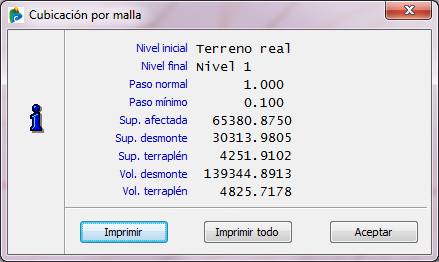
Puntos en los vértices de la malla: al activar esta opción se creará un punto en cada uno de los vértices de la malla de cubicación, la cota de cada punto se corresponderá con la altura del prisma en cada vértice. Estos puntos se guardarán en la capa seleccionada mediante el selector de capa adjunto a la opción. Puntos en el centro de la malla: al activar esta opción se creará un punto en el centro de cada prisma de la malla de cubicación, la cota de cada uno de estos puntos será la diferencia de cota entre ambos mdt´s en ese punto. Los puntos generados se guardarán en la capa seleccionada mediante el selecto de capa adjunto a la opción. Todos los selectores de entidad y capa que aparecen en la ventana permiten escoger una entidad/capa ya existentes en el archivo o bien crear directamente una nueva destinada a este fin. Para hacer esto último basta con sobrescribir sobre este campo el nuevo nombre para la entidad o capa a crear, al realizar el cálculo se creará automáticamente. En el caso de las entidades se crearán en la capa activa en el momento de realizar el cálculo. Guardar preferencias: al activar está opción se guardarán en el PC los parámetros configurados en ese momento para cada elemento, permaneciendo activos para futuros trabajos hasta tanto no se modifiquen y active nuevamente esta opción al realizar un nuevo cálculo. Calcular: al pulsar este botón se realizará el cálculo de acuerdo con los parámetros establecidos. Una vez concluido, CARTOMAP mostrará un informe detallado con los datos de la cubicación:
Si se pulsa el botón Imprimir se abrirá una vista de Listado en la que quedará reflejado el resultado obtenido. Si se pulsa Imprimir todo, al realizar una nueva cubicación con nuevos parámetros, no aparecerá esta ventana de información, el resultado de la cubicación se añadirá automáticamente a la vista de Listado previamente generada.
|

 se tendrá en cuenta para el ajuste, por el contrario, si está desactivada
  no se considerará.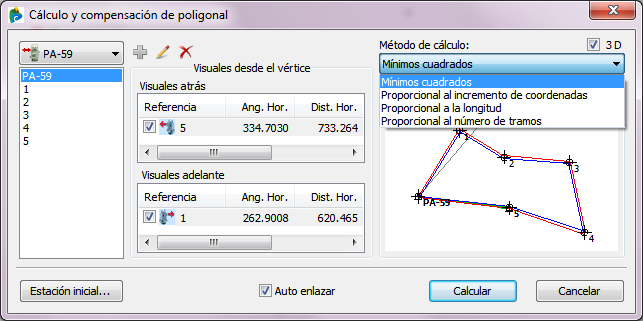
 o no
o no  , cada una de las visuales.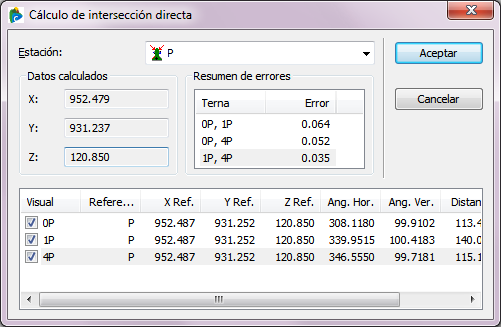
 o no
o no  , las que han de intervenir en el cálculo.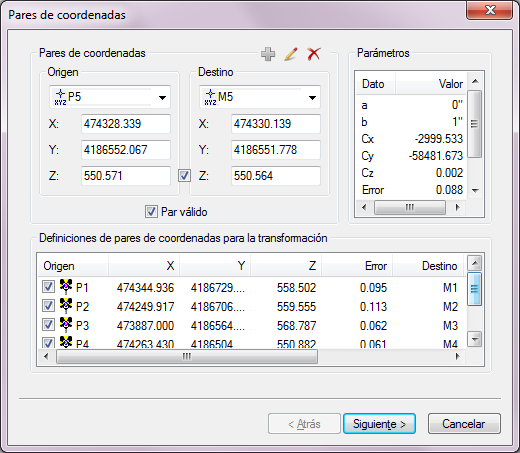
 permiten añadir, modificar y eliminar, respectivamente, pares de coordenadas.
  del cálculo los pares de puntos que se considere oportunos.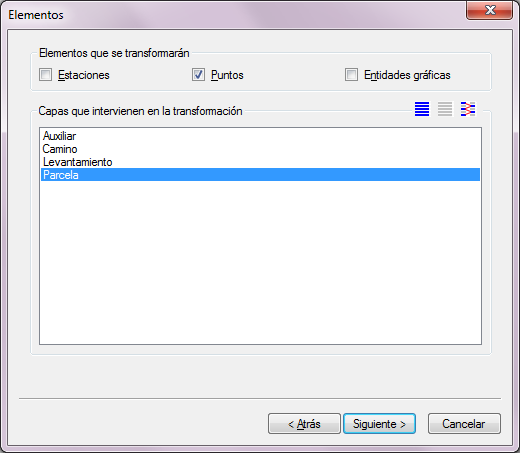
 Selecciona todas las capas.
 Deja la lista sin ninguna selección.
 Invierte la selección actual de las capas.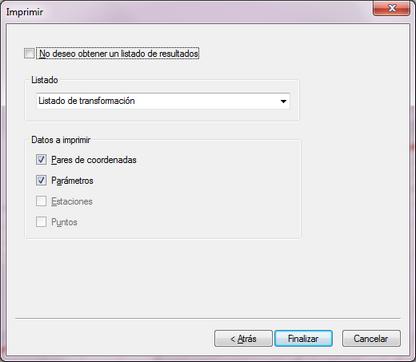
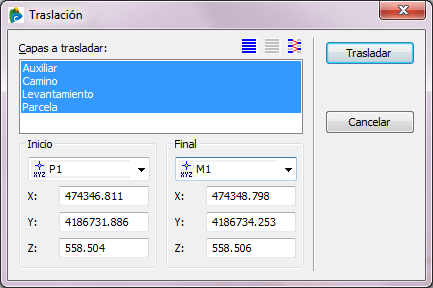
 Selecciona todas las capas.
 Deja la lista sin ninguna selección.
 Invierte la selección actual de las capas.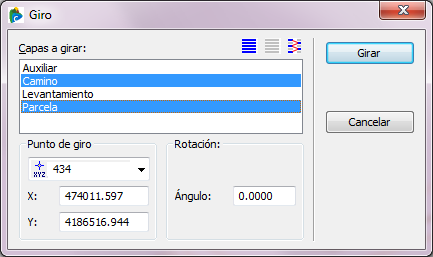
 Selecciona todas las capas.
 Deja la lista sin ninguna selección.
 Invierte la selección actual de las capas.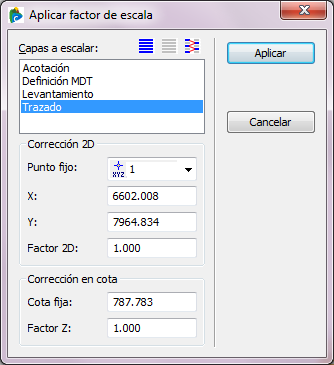
 Selecciona todas las capas.
 Deja la lista sin ninguna selección.
 Invierte la selección actual de las capas.
 Selecciona todas las capas.
 Deja la lista sin ninguna selección.
 Invierte la selección actual de las capas.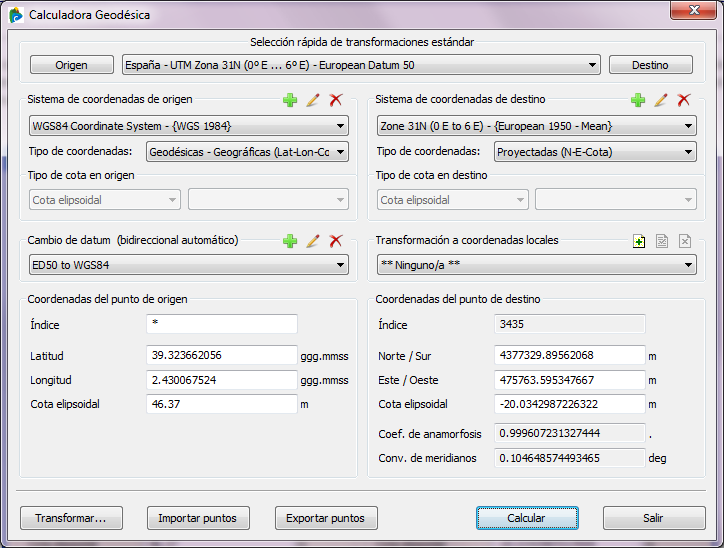
 abre la ventana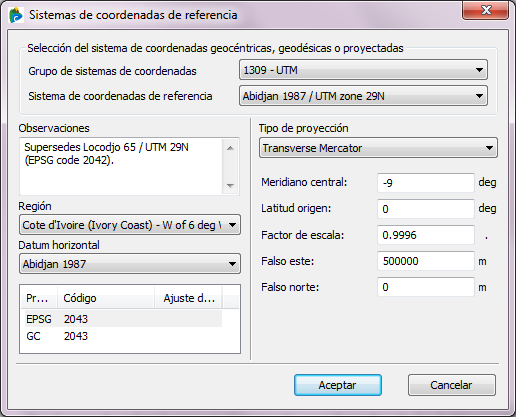
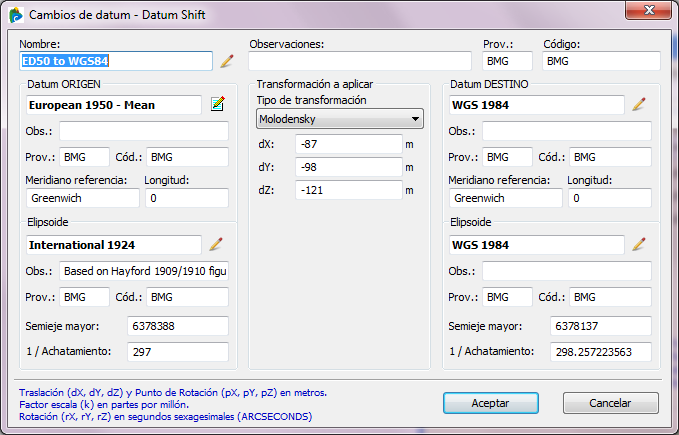
 abre a la ventana
  accede a la ventana
 accede a la ventana