|
<< Mostrar la tabla de contenidos >> Trazado |
  
|
| Mostrar/ocultar el texto oculto |
En este nodo se agrupan las opciones para gestionar la geometría del trazado, definición analítica de la planta, de rasantes y secciones:

Crear entidad: crea una entidad de trazado en la capa activa, este es un paso previo, necesario para poder definir rasantes y asignar los elementos propios de un trazado.
Ir a la entidad activa: permite seleccionar, dentro del nodo Trazado, la entidad actual. Si esta entidad no es de trazado, CARTOMAP muestra un mensaje similar a este:

Ir a la entidad del perfil: esta opción sólo se activa cuando la vista activa es de un perfil, longitudinal o transversal, permite seleccionar, dentro del nodo Trazado, la entidad cuyo perfil se está viendo en la vista activa.
 | Edición analítica de la planta: abre la ventana Edición analítica del trazado en planta. |
La opción Edición analítica de la planta permite introducir el trazado de cualquier eje a partir de los datos analíticos del mismo. Se puede acceder a esta opción desde el menú clásico Trazado-Edición analítica de la planta, o desde el Navegador, seleccionando la opción en el menú emergente del nodo Trazado o el de cualquier entidad de trazado:
Al acceder desde el menú clásico o el menú del nodo Trazado, se abre la ventana Selección del trazado:
Si la entidad aún no se ha creado, desplegar la lista y pulsar el botón añadir entidad
Después de creada, seleccionarla en la lista haciendo doble clic sobre ella:
Pulsar Aceptar, la entidad se convertirá automáticamente en entidad de trazado y se abrirá la ventana Edición analítica de la planta. Si la entidad en la que se va a definir el trazado no se ha convertido previamente en entidad de trazado, desactivar la opción Mostrar sólo las entidades de trazado y seleccionarla en la lista, CARTOMAP mostará el siguiente mensaje para confirmar si realmente se desea convetir en entidad de trazado:
Al responder Si, la entidad se convertirá en entidad de trazado y se abrirá la ventana Edición analítica de la planta:
En el campo Entidad aparece seleccionada la entidad que acabamos de seleccionar. La opción Guardar resultado en la entidad es de utilidad para, partiendo del trazado de una entidad ya definido, realizar algunos cambios y guardar una copia con las modificaciones en la entidad seleccionada. Al activar la opción Mostrar sólo las entidades de trazado, en la lista de selección sólo se mostrarán aquellas que se han convertido previamente en entidades de trazado. La zona central de la ventana está dividida en dos zonas, la primera es una tabla en la que se muestran los datos del trazado y a través de la cual se pueden editar. En la zona inferior se muestra una previsualización del trazado. La opción Ver todo, muestra el resto de elementos visibles en la vista activa. Al seleccionar cualquier tramo del trazado en la tabla, se resalta en rojo en la zona gráfica y viceversa, si se selecciona cualquier tramo en la zona gráfica, los datos del tramo se resaltan en azul en la zona analítica:
El tamaño de la ventana se puede modificar, situando el cursor en los laterales o esquinas de la misma y arrastrando hasta la nueva posición. También se puede ajustar el tamaño reservado a la tabla de datos y la previsualización del trazado, pulsando sobre el divisor de zonas y arrastrándolo a la nueva posición:
Por último, en la zona inferior izquierda de la ventana aparece un grupo de botones:
Una vez seleccionada la entidad sobre la que se va a definir el trazado, pulsar el botón añadir
Continuar introduciendo el resto de tramos, hasta completar el trazado: -Para introducir arcos con curvatura hacia la derecha, en el sentido de avance de los PKs, el valor del radio es positivo. -Para introducir tramos con curvatura hacia la izquierda, el valor del radio debe ser negativo. -Para introducir colotoides basta con introducir el radio y el parámetro, el programa ajusta la clotoide en función de los datos adyacentes. -Para introducir un tramo de clotoide que una dos arcos, se debe introducir, además del parámetro, los radios de entrada y salida, que deben coincidir con los de los arcos a unir.
Al definir el trazado, se puede rectificar cualquier tramo ya definido, simplemente seleccionándolo en la tabla y haciendo el cambio. En la zona de Previsualización se pueden ampliar o reducir zonas, usando los aceleradores de teclado de zoom. El botón Ver todo, muestras los datos visibles en la vista, facilitando el trabajo:
Para finalizar, pulsar Aceptar, el trazado quedará definido. Se puede editar en cualquier momento que se precise. |
| Edición de secciones tipo: permite crear y editar secciones tipo. Al selecionar esta opción se abre la ventana Edición de secciones tipo. |
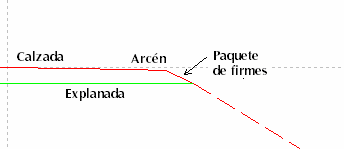
Las secciones tipo definen la geometría transversal de un trazado, están compuestas por distintos tramos agrupados en diferentes niveles lo que facilita la cubicación de cada una de las capas de materiales que componen la obra. Una misma sección tipo se puede asignar a cualquiera de los trazados definidos en el archivo o, incluso, a trazados de otros trabajos posteriores. Se pueden crear tantas secciones como se precise y asignar a un mismo trazado las que sea necesario , CARTOMAP realizará la transición lineal entre ellas a lo largo de la distancia que separa las asignaciones. Las secciones se crean desde la ventana Edición de secciones tipo, se accede a ella desde el menú Trazado-Edición de secciones tipo, el acelerador de teclado Control+T o el menú emergente de los nodos Trazado o Secciones tipo:
Al seleccionar la opción Trazado-Secciones tipo-Crear una nueva sección tipo, se le asigna automáticamente un nombre a la nueva sección, este nombre se puede modificar simplemente escribiendo en nuevo y pulsando Modificar
La sección seleccionada en la lista, se resalta en azul en la zona gráfica y viceversa. El tamaño de estas vistas se puede modificar mediante el control Los botones que aparecen en la zona inferior de la lista Bajo el nombre de la sección tipo seleccionada, aparece otro grupo de botones:
Para editar, añadir o eliminar los tramos de una sección, seleccionarla en la lista y pulsar el botón
En la zona izquierda aparecen los datos analíticos de los tramos de la sección tipo seleccionada, a la derecha la zona de previsualización gráfica de la sección, en esta zona se pueden realizar zooms usando los aceleradores de teclado. Los datos analíticos son los siguientes: Sección tipo: campo en el que aparece el nombre de la sección tipo seleccionada. Este dato se puede modificar reescribiendo el texto y pulsando el botón modificar Tramo: lista de selección para escoger el tramo de la sección tipo a editar. Al seleccionar un tramo, este se resaltará en la zona de previsualización gráfica. Los botones
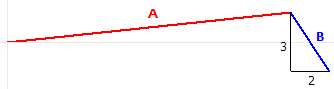
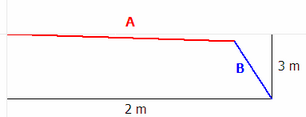
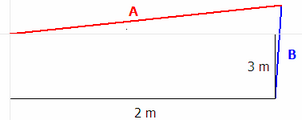
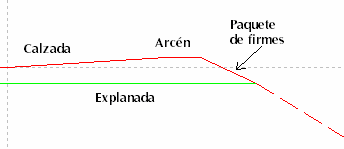
Geometría: campos para definir la geometría del tramo de sección, distancia al eje del inicio del tramo, cota, anchura y pendiente. En función del tipo de encadenamiento seleccionado, alguno de estos valores puede no ser editable. Distancia : valor de la distancia entre el extremo inicial del tramo y el eje, si el tarmo debe comenzar sobre el eje, el valor ha de ser 0. Distancias positivas desplazan el extremo a la derecha del eje en el sentido de avance de éste y distancias negativas lo desplazan a la izquierda. Cota : valor de la distancia (en vertical) del inicio del tramo a la rasante a la que está ligado. Si este valor es 0, la cota del extremo inicial del tramo coincidirá con la de la rasante. Valores positivos lo desplazarán hacia arriba y negativos hacia abajo. La cota del extremo final dependerá de la longitud y pendiente o peralte que tenga asignado. Es posible aplicar un desplazamiento en distancia y/o cota a cualquiera de los tramos de la sección, es especialmente útil en la definición de túneles. Para que un tramo de sección tipo se vea afectado por el desplazamiento se debe pulsar el botón Anchura: distancia horizontal entre los extremos inicial y final del tramo. Valores positivos hacen crecer el tramo hacia la derecha del eje y negativos hacia la izquierda en el sentido de avance de los PK. Pendiente: valor de la pendiente que ha de tener el tramo. Valores positivos inclinan el tramo hacia arriba, valores negativos hacia abajo. Si el tramo ha de variar su inclinación a lo largo del trazado de acuerdo con un peralte el valor de éste prevalecerá sobre él aunque, en la previsualización, el tramo aparezca dibujado de acuerdo con el valor de pendiente introducido. Altura: distancia en vertical entre los extremos inicial y final del tramo. Atributos: selectores para establecer el nivel de cota y rasante a los que quedará ligado el tramo, el tipo de tramo (calzada, desmonte o terraplén), el peralte y sobreanchos a aplicar así como la textura 3D. Nivel: lista de selección para escoger el nivel de cota al que quedará ligado cada tramo de sección. Se puede escoger entre los 32 disponibles en la aplicación, teniendo cudidado de no escoger aquellos en los que se haya definido previamente algún modelo digital del terreno. Para evitar confusiones, se puede modificar el nombre de estos niveles. Al definir varios tramos en un mismo nivel estos no se deben solapar verticalmente ya que al aplicar la sección (mediante el cálculo de QUADs) el programa dará un mensaje de error, de no ser así se falsearían los datos de cubicación. La cota de cada tramo se tomará con respecto a la de la rasante a la que esté ligado dicho tramo, para cada eje se pueden definir hasta un total de 32. Cada tramo de sección ha de ser necesariamente de alguno de estos tipos: •Calzada: el tramo se aplicará a lo largo de todo el trazado, independientemente de que la rasante del eje vaya por encima o por debajo del terreno. •Desmonte: el tramo se aplicará únicamente en aquellos tramos del trazado donde la rasante a la que esté ligado vaya por debajo del terreno, o lo que es lo mismo, donde las cotas rojas sean negativas. •Terraplén: el tramo se aplicará únicamente en aquellos tramos del trazado donde la rasante a la que esté ligado vaya por encima del terreno, o lo que es lo mismo, donde las cotas rojas sean positivas.
En la parte izuqierda de la ventana aparece un listado con todos los niveles disponibles, sólo se verán en el editor de secciones auqellos que estén seleccionados. Esta opción es útil al editar secciones complejas con muchos tramos en varios niveles. Si se activa la opción Los niveles ocultos volverán a ser visibles la próxima vez que se ejecute CARTOMAP, se mostrarán todos los niveles en próximas sesiones, si no se activa, únicamente se verán los que estén seleccioando. En la zona derecha de la ventana aparecen las opciones que permiten seleccionar el color y tipo de línea con el que se han de representar en el editor de secciones los tramos ligados a cada nivel. Se debe escoger el nivel a editar mediante la lista de selección de niveles, después, escoger el color y tipo de línea para cada tipo de tramo.
Los tramos siempre se copiarán a la sección que se está editando. El selector Sección a copiar, permite escoger la sección que contiene los tramos a copiar. Bajo este selector, se han de seleccionar estos niveles. En la zona derecha de la ventana se debe configurar como se ha de hacer la copia: el nivel al que han de quedar ligados El mismo que en la sección origen u otro nivel, que se ha de selección mediante la lista Nivel, esta última opción solo es válida cuando se van a copiar tramos de un solo nivel. Al hacer la copia de niveles se les puede aplicar desplazamientos en distancia al origen y/o cota, mediante los campos de Desplazamiento de los tramos copiados. También se puede limitar el número de tramos a copiar, introduciendo un rango de distantancias en el apartado Zona de la sección a copiar. Por último, la opción Invertir la dirección de los tramso copiados, permite hacer simetrías de los tramos al copiarlos.
|



 :
:
 situado en la zona inferior.
 , permiten realizar búsquedas, ordenar datos y filtrar las secciones a mostrar en la lista.
 : pasa al modo de edición de tramos de la sección tipo seleccionada.
 : permite añadir una nueva sección tipo. Al introducir el nombre para la nueva sección tipo y pulsar este botón se creará una nueva sección. Si está activada la opción Editar la sección inmediatamente después de crearla (en la zona inferior de la ventana), se pasará al modo de edición de tramos de esta nueva sección.
 : permite eliminar una sección tipo. Al seleccionar una sección tipo y pulsar este botón, la sección se borrará del archivo.
 : permite hacer una copia de cualquier sección: seleccionar la sección a copiar, introducir en el campo superior el nombre de para la nueva sección, reescribiendo el de la sección seleccionada, y pulsar el botón. Se creará una copia idéntica de la 1ª sección. Esta opción es muy útil cuando a lo largo del trazado hay variaciones en la definición transversal del mismo, se evita tener que definir toda la sección de nuevo, ya que basta con modificar los tramos que varían la geometría.
 , se pasará nuevamente a la lista de secciones tipo del archivo.
 , permiten pasar de un tramo a otro de sección.
 : permite añadir nuevos tramos de sección. Antes de pulsar el botón se debe introducir el nombre del nuevo tramo en el campo
  : guardar modificaciones: permite guardar las modificaciones realizadas en los parámetros del tramo de sección seleccionado.
 : permite eliminar tramos de sección. Seleccionar el tramo a eliminar y pulsar el botón.
 : permite descartar las modificaciones realizadas pendientes aún por salvar.
  : permite deshacer las últimas modificaciones guardadas.
 : permite rehacer las modificaciones previamente deshechas.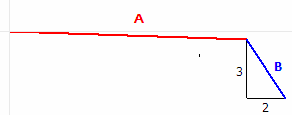
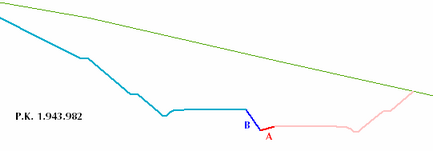
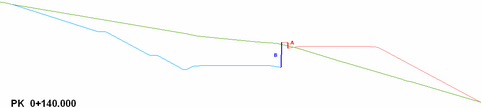
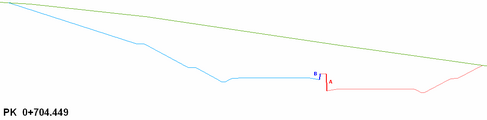
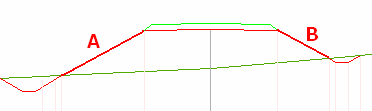

 , lo que indica que se tendrá en cuenta la asignación de desplazamientos. Para que se deje de considerar dicho desplazamiento, basta con pulsar de nuevo el botón, que quedará en la posición sin pulsar
  : permite configurar la presentación de los tramos de cada nivel en el editor. Al pulsarlo se abre la ventana
 : permite copiar tramos de sección de un nivel a otro en la misma sección o entre secciones tipo diferentes. Al pulsar este botón se abre la ventana
 : permite mover todos los tramos de uno o varios niveles de forma conjunta.
 : permite copiar los tramos de una sección haciendo una simetría de los mismos respecto a un eje vertical.
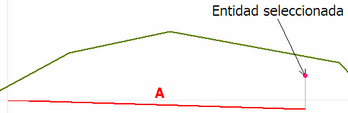
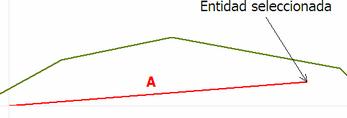
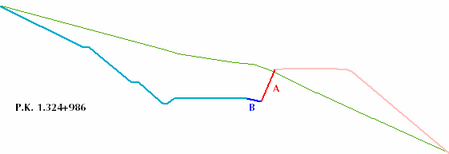
 : permite crear tramos de sección tipo a partir de elementos gráficos definidos en la vista 2D.
 : permite crear, a partir de la sección tipo seleccionada, un dibujo de la misma mediante líneas en una nueva entidad que se creará automáticamente con el nombre de la sección tipo y quedará guardada en la capa activa.
  : permite modificar el valor de la tolerancia de solape de tramos de sección.