|
<< Mostrar la tabla de contenidos >> Visor |
  
|
|
<< Mostrar la tabla de contenidos >> Visor |
|
La pestaña Visor del editor de obras de fábrica (OF) permite seleccionar la OF que se muestra en la vista 3D y en la parte inferior (grupos de datos y bloques). Se pueden mostrar múltiples OF simultáneamente que aparecerán en la vista 3D pero la parte inferior no tendrá contenido.
En esta lista de OF puede seleccionar la que quiere visualizar y editar o realizar diferentes acciones con los botones ubicados debajo de la lista. También puede redimensionarla usando la barra móvil vertical a su derecha.
La primera columna se usa para poder mostrar u ocultar las OF descendientes de otra. En este ejemplo tenemos un pozo de visita que genera múltiples pozos en los vértices de un eje, a determinadas distancias, etc. Estos pozos "hijos" se pueden modificar y eliminar individualmente, pero forman parte de un pozo "padre" que los agrupa. Esto facilita el manejo de la lista con OF que generan numerosas OF "hijas" (pilares de edificación, pozos de visita...).

Lista con un pozo sin expandir

Lista con un pozo expandido mostrando los pozos generados automáticamente
 Añadir: Permite añadir una nueva OF. Al seleccionar esta opción se muestra un menú con las OF disponibles.

Menú de OF disponibles

Eliminar: Elimina la(s) OF seleccionada(s)
 Copiar: Copia la OF seleccionada para su posterior edición.
 Selección de elementos: Selecciona diversos elementos de la lista, ninguno, el resto o todos, respectivamente
Al seleccionar múltiples OF se visualizan conjuntamente en 3D.
La única operación de edición conjunta disponible es la eliminación.

Selección múltiple de OF de un puente con sus estribos de entrada, una losa entre ellos y un pilar intermedio
Algunas obras automáticas pueden generar numerosas obras descendientes de ella, llenando la lista y complicando su uso.
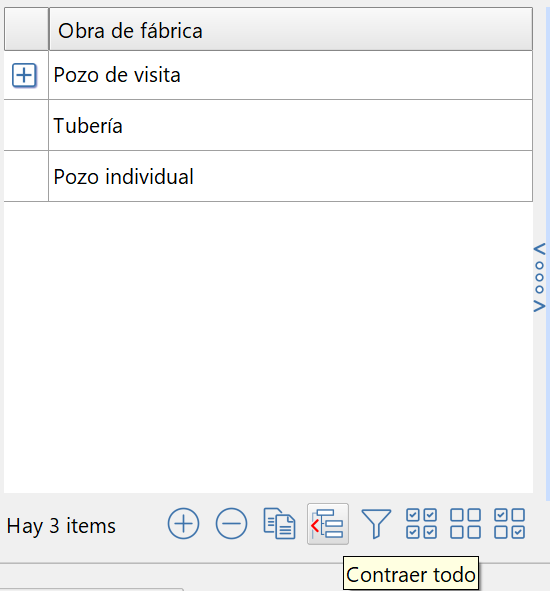
Opción para contraer TODAS las obras de fábrica a su nivel superior
 Para filtrar el contenido de la lista de obras según el nombre, el tipo de obra y/o el contenido (residual, pluvial, etc.). Se guarda el filtro entre sesiones de CARTOMAP y el icono de filtro muestra cuando está activo.

Filtrado de obras de fábrica
En la vista 3D de una OF se muestran cada una de las caras que forman su geometría con un nivel de transparencia para facilitar su visión completa.
Se puede utilizar el mouse para "orbitar" alrededor de la OF, arrastrando el cursor, y cambiar la distancia usando la rueda del mouse. La OF siempre se muestra centrada en su centroide.
 Mediante el botón situado abajo a la derecha, se despliega un menú de puntos de vista predefinidos (superior, inferior, etc).
La opción Ajustar vuelve a posicionar la OF en su posición inicial, centrada.

Menú de posiciones en la vista 3D