|
<< Mostrar la tabla de contenidos >> Tramos |
  
|
|
<< Mostrar la tabla de contenidos >> Tramos |
|
En esta ficha se definen y/o editan las características de cada uno de los tramos y las relaciones con los demás tramos de la rasante seleccionada en la ficha Definición. Los tramos pueden ser rectas o acuerdos parabólicos:

Nombre: Campo para introducir el nombre del tramo que se está definiendo. No es un valor imprescindible, se pueden definir tramos sin nombre. Los siguientes botones permiten crear, modificar o eliminar cada uno de los elementos de la lista:
 Crea un nuevo tramo de rasante con los valores de los campos de esta ficha, perteneciente a la rasante que se está editando.
 Valida los cambios efectuados sobre un tramo de rasante aunque la mayoría se actualizan en tiempo real conforme se va introduciendo el nuevo valor para uno de los parámetros.
 Elimina el tramo de rasante seleccionado en la lista de la parte inferior de la ventana.
Ajuste automático: Si está activada esta opción, al modificar tramos de rasantes, ya sea gráfica o analíticamente, los tramos adyacentes al modificado varían su geometría para no perder la continuidad de la rasante.
P.K. ent: Indica el P.K. del punto inicial de un tramo.
Z ent: Indica la cota del punto inicial de un tramo.
% ent: Indica la pendiente de un tramo recto o la pendiente de entrada de un acuerdo parabólico.
Long: Indica la longitud de una tramo.
P.K. sal: Indica el P.K. del punto final de un tramo.
Z sal: Indica la cota del punto final de un tramo.
% sal: Indica la pendiente de un tramo recto o la pendiente de salida de un acuerdo parabólico.
Kv: Indica el parámetro de la parábola.
PK ver: Indica el P.K. delvértice de un acuerdo parabólico.
Z ver: Indica la cota delvértice de un acuerdo parabólico.
Bisec: Indica la bisectriz de la parábola, distancia desde el vértice de las alineaciones rectas al punto medio de la parábola.Las casillas situadas a la izquierda de cada uno de estos parámetros permiten bloquear un determinado dato a la hora de realizar las modificaciones de la rasante gráficamente. De este modo, si se desea modificar una pendiente que el usuario ha marcado como fija, el programa no lo permitirá cuando ésta se edite de forma gráfica.
Lista de tramos: Lista que muestra los datos de cada uno de los tramos de la rasante ordenados por PK. Al seleccionar cada uno de los tramos se mostrarán los parámetros en los campos superiores y se marcará el tramo en rojo en el perfil longitudinal.
|
Se considera como punto final de un tramo recto el punto en el que empieza un acuerdo parabólico, si lo hubiera. No se considera como tal el vértice del acuerdo. |
Los tramos de la rasante también se pueden crear, editar o eliminar gráficamente mediante los botones de la barra de herramientas Rasante.
Para añadir un tramo recto, seleccione el botón  , el cursor cambiará para solicitar el primer punto de la alineación recta que deberá indicar gráficamente. A continuación, cambiará de nuevo el cursor para seleccionar el punto final de la alineación recta que también deberá indicar gráficamente. Puede continuar definiendo tramos consecutivos indicando gráficamente el punto final de cada uno de ellos. Para parar de dibujar pulse ESCAPE.
|
La opción de capturar extremos de otras líneas con Control+clic está disponible para esta opción. También es posible capturar puntos del perfil longitudinal (del MDT) pulsando Control+MAY+clic del ratón.Para seleccionar un punto analíticamente, pulsar la tecla ALT a la vez que el clic del ratón y aparecerá la ventana de Ajuste manual de datos, introducir el PK en el campo X y la cota en el campo Y. |
Para añadir un acuerdo parabólico, seleccione el botón  , el cursor cambiará para solicitar el punto de inicio del acuerdo parabólico sobre una alineación recta. A continuación, cambiará de nuevo para solicitar la segunda alineación recta que enlazará el acuerdo. El dibujo se actualizará enlazando ambas alineaciones rectas. En caso de querer realizar un acuerdo con unos determinados parámetros, se deberán modificar a posteriori mediante la edición manual de los tramos. Para modificar un tramo de la rasante, seleccione el botón
  , el cursor cambiará para solicitar un clic en la rasante que ejecutará una determinada modificación y actualizará la rasante a la misma. Dependiendo de dónde se haga el clic, se realizarán diferentes modificaciones, indicadas a continuación:
Lugar del clic |
Acción realizada |
Recta - Extremo. |
Modifica el extremo de la alineación recta, y por tanto la pendiente de la misma. |
Acuerdo. |
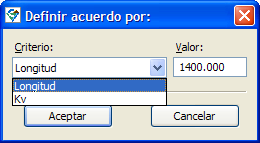
Modifica el Kv y la longitud del acuerdo, manteniendo las pendientes de las alineaciones rectas. Si se introduce un valor numérico (escribir el número + ENTER) se dibujará el acuerdo con dicho valor como Kv o Longitud del acuerdo, según se indique en la siguiente ventana, que aparecerá de forma automática. En ambos casos se conserva el vértice del acuerdo.
|
Acuerdo - Vértice. |
Modifica la pendiente de entrada o de salida del acuerdo, dependiendo de si el clic se ha realizado cercano a la derecha o a la izquierda del vértice. |
Para cortar un tramo de la rasante, seleccione el botón  de la barra de herramientas Rasantes. Únicamente se ha de pulsar sobre el punto del tramo recto de rasante por el que se desea dividir ésta. Para eliminar un tramo de la rasante, seleccione el botón
  , el cursor cambiará para solicitar el tramo a eliminar que deberá indicar gráficamente.
|
Para capturar el PK exacto al definir-modificar un tramo de rasante bastará con mantener pulsada la tecla ALT al indicar el punto aproximado de captura, se abrirá la ventana de ajuste de datos. En este caso, al estar en una vista de perfil longitudinal, el dato X hace referencia a la distancia al origen (PK) y el campo Y a la cota. Para indicar el PK exacto de corte se ha con introducir su valor en el campo X y pulsar Aceptar, la acción seleccionada se realizará por ese punto. |
Ver también...