|
<< Mostrar la tabla de contenidos >> Comprobación del trazado y normativa y normativa |
  
|
|
<< Mostrar la tabla de contenidos >> Comprobación del trazado y normativa y normativa |
|
La comprobación del trazado realiza diversos análisis de la geometría básica en planta y alzado, de las secciones utilizadas y del cumplimiento de la normativa.
Opcionalmente se realiza automáticamente tras algunas modificaciones de la geometría de la obra (planta, alzado o secciones tipo).
Se puede acceder desde Trazado > Comprobación del trazado o usando la tecla de acceso rápido F12.
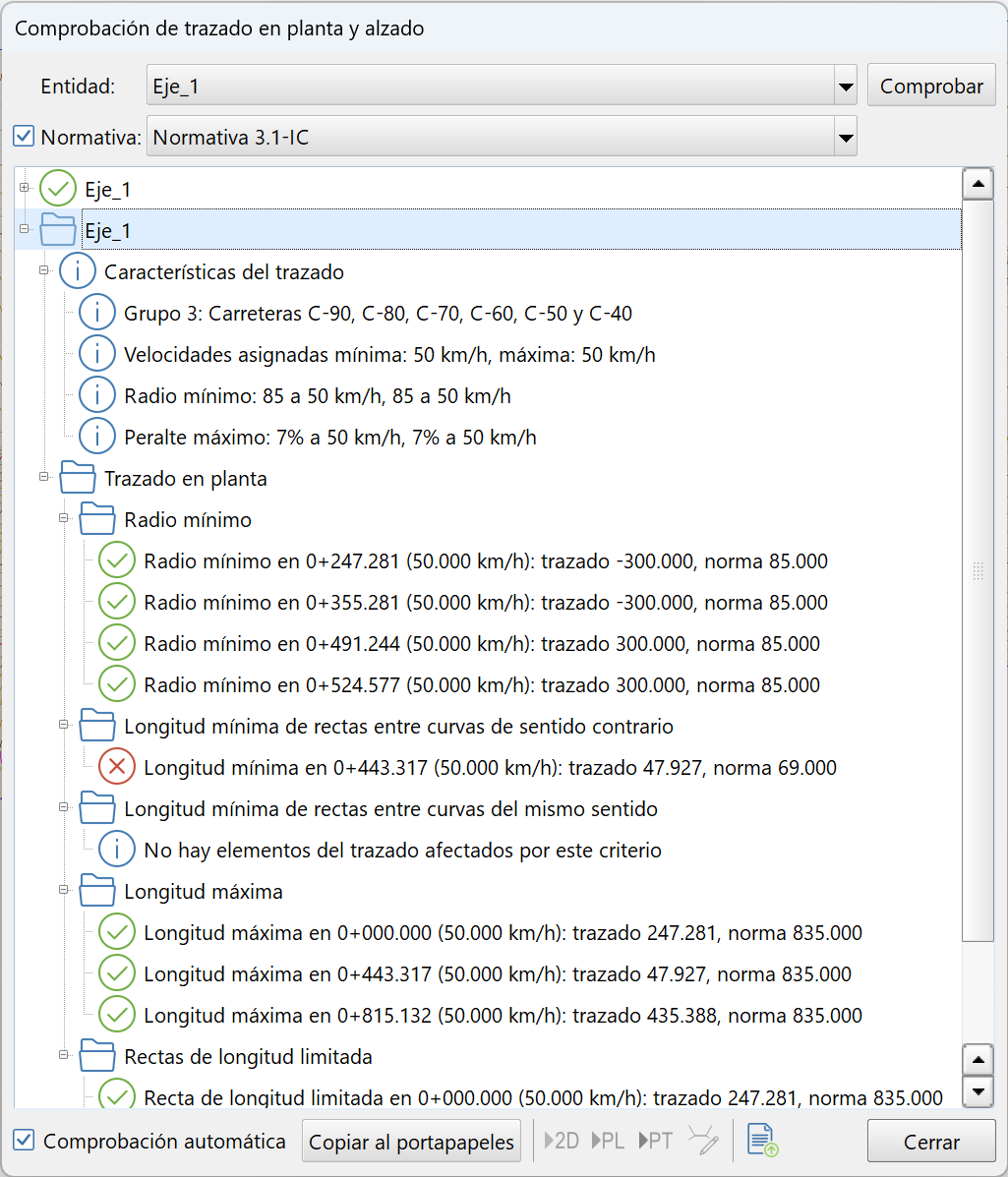
Comprobación del trazado incluyendo, opcionalmente, la normativa 3.1-IC
Escoja el eje a comprobar, o ninguno si desea comprobar todos los ejes, y seleccione la opción Comprobar.
Se mostrará una lista jerarquizada con información de los ejes y de cada comprobación. Un icono previo indica si es un nodo desplegable o un mensaje de información, aviso, error o conformidad.
En planta se comprueban las pérdidas de tangencia, solapes, huecos...
Previamente a la comprobación de la normativa, se generan las alineaciones del trazado, que disponen de una presentación específica en la vista en planta, incluyendo datos de la geometría y avisos de la normativa.
CARTOMAP dispone de la normativa española 3.1 IC incorporada y las comprobaciones que se realizan son:
•Radio mínimo.
•Longitud mínima entre curvas en S, con cambio de sentido de curvatura.
•Longitud mínima entre curvas en O, que mantienen el sentido de curvatura.
•Longitud máxima de rectas.
•Longitud de rectas de longitud limitada.
•Relación de radios.
Un parámetro fundamental para comprobar si un trazado cumple una normativa es la velocidad máxima para la que se ha diseñado. CARTOMAP permite asignar una velocidad y caudal de tráfico variables a lo largo de cada eje. Puede acceder usando la opción Trazado > Edición de asignaciones… y desplegando el menú de añadir asignaciones para crear una nueva asignación de velocidad y tráfico. Se puede asignar una velocidad mínima cuando no hay asignaciones desde Edición > Preferencias > Trazado.
La velocidad se mantiene constante entre asignaciones. La velocidad máxima a lo largo del eje establecerá automáticamente el tipo de carretera que es y, por lo tanto, los parámetros que le serán aplicables.

Editor de asignaciones, con una asignación de tráfico y el menú para crear otra
Si selecciona un elemento de error se activarán los iconos de la parte inferior para facilitar su análisis o corrección.

Seleccione un mensaje de error y después el icono de ir a la vista 2d.
Si tiene como fondo una vista 2D, se mostrará centrada y ampliada sobre la zona conflictiva.

Selección de un error para su visualización detallada.

Seleccione un mensaje de error y después el icono de ir al perfil longitudinal.
Si tiene como fondo una vista del perfil longitudinal del eje seleccionado, se mostrará centrada y ampliada sobre la zona conflictiva.

Seleccione un mensaje de error y después el icono de ir al perfil transversal.
Si tiene como fondo una vista de perfiles transversales del eje seleccionado, se mostrará centrada y ampliada sobre la zona conflictiva.

Seleccione un mensaje de error relativo a la sección tipo y después el icono de ir al editor de secciones.
Se mostrará la sección centrada y ampliada sobre la zona conflictiva.

Seleccione el icono de generar listado, en la parte inferior, para generar un listado con los diversos apartados que se han comprobado y su resultado.

Listado generado desde la comprobación del trazado.
Se puede copiar al portapapeles el resultado de la comprobación para su posterior revisión.

Mensajes copiados al portapapeles y visualizados en el Notepad+