|
<< Mostrar la tabla de contenidos >> Zoom y encuadre |
  
|
|
<< Mostrar la tabla de contenidos >> Zoom y encuadre |
|
Anterior| Interfaz de Usuario > Control de la ventana de dibujo > Siguiente Zoom y encuadre |
CARTOMAP cuenta con varias posibilidades para adaptar el área de trabajo a las distintas necesidades. El menú Ver-Zoom y la barra de herramientas Zoom agrupan estas funciones, entre las que se encuentran las de ampliar/reducir a la mitad, cambiar el centro de vista, hacer una vista global, seleccionar una determinada zona, volver al zoom anterior y centrar la vista en un punto/estación, en una entidad o un determinado PK de ésta.

Se puede acceder a estas funciones utilizando el teclado en combinación con el botón derecho del ratón, este es el único camino que permite hacer zooms en las vistas de perfiles, tanto longitudinal como transversal. La siguiente tabla muestra las combinaciones posibles:
Función |
|
Ninguna |
Ampliación del 100% alrededor del punto marcado |
Mayúsculas |
Reducción del 100% alrededor del punto marcado |
Control + Mayúsculas |
Cambio de centro, manteniendo la escala alrededor del lugar indicado |
Arrastre |
Vista en detalle de la zona seleccionada |
Control |
Vista global |
Mayúsculas + F5 |
Zoom previo |
Control + F5 |
Zoom centrado en un punto o PK |
Alt |
Al pulsar esta tecla y el botón derecho del ratón (haciendo clic, y manteniendo pulsado el botón) al mover el cursor se cambiará el punto de vista (PAN). |
Para facilitar esta tarea, en la esquina inferior derecha de la ventana aparece el botón  . En él se refleja continuamente la acción que se producirá al pulsar el botón derecho del ratón. Se puede comprobar como cambia la opción de zoom al pulsar cualquier combinación de las teclas arriba señaladas.
|
Si el ratón del equipo con el que se está trabajando dispone de rueda de desplazamiento, ésta se podrá utilizar para modificar el nivel de zoom, así como el centro de vista (interactuando con las teclas Control y Mayúsculasñ), salvo en el caso particular de la vista transversal en la que permitirá el desplazamiento entre los distintos perfiles. |
Una opción de encuadre, muy útil sobre todo cuando se trabaja en grandes superficies, es la que permite establecer una determinada zona como global, de tal forma, que hasta tanto no se marque otra, esta será el área que el programa muestre en la vista 2D cada vez que se realice un zoom global. El procedimiento es el siguiente:
1.Seleccionar el área que se desea establecer como zona global haciendo un zoom de la misma, la vista 2D mostrará esta zona.
2.Acceder a la ventana Presentación de la vista 2D desde el menú Ver-Presentación 2D
o directamente desde la barra de herramientas Acceso Rápido pulsando el botón  .
.
3.Pulsar los botones Zona ventana actual y, a continuación, Aceptar. A partir de este momento, cada vez que se haga un zoom global en la vista 2D se mostrará esta zona.
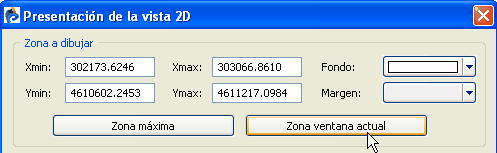
Para volver a restablecer como vista global toda la superficie abarcada por los elementos del proyecto:
1.Acceder a la ventana Presentación de la vista 2D desde el menú Ver-Presentación 2D
o directamente desde la barra de herramientas Acceso Rápido pulsando el botón
2.Pulsar los botones Zona máxima y, acto seguido, Aceptar. Al hacer un zoom global la zona mostrada en la vista 2D se calculará de acuerdo con la abarcada por los elementos del archivo.
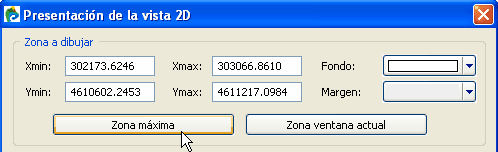
Otra posibilidad es la de centrar la vista en la zona ocupada por una determinada entidad. Para ello, desde la barra de herramientas Principal se ha de pulsar el botón de Selección interactiva de entidad  , y seleccionar la entidad en cuestión. En la ventana de previsualización aparece el botón
  , al pulsarlo, la vista 2D se centrará en zona ocupada por la entidad.
Esto mismo se puede hacer pulsando el botón  de la barra de herramientas Zoom. Al pulsarlo, se abrirá la ventana Zoom alrededor de un punto. La vista se puede centrar en un determinado punto/estación o en una entidad gráfica, según se seleccione la opción Punto o estación o Entidad, respectivamente. Si se marca Entidad, caben otras dos opciones, centrar sobre la entidad (activando la opción Centrada) o en un determinado PK de la misma (activando la opción P.K.). El nivel de acercamiento/alejamiento queda definido por el valor introducido en el campo Radio.

Si se activa la opción Desplazamiento sobre el eje, al pulsar Aceptar y volver a la vista 2D, al mover la rueda de desplazamiento del ratón, la vista 2D se irá moviendo a lo largo del trazado de la entidad seleccionada. Esto será así hasta tanto no se vuelva a pulsar el botón y desactivar esta opción.
Ver también...

