|
<< Mostrar la tabla de contenidos >> Control de la ventana de dibujo |
  
|
|
<< Mostrar la tabla de contenidos >> Control de la ventana de dibujo |
|
Anterior| Interfaz de Usuario > Siguiente Control de la ventana de dibujo |
Al abrir CARTOMAP, o crear un archivo nuevo, este muestra por defecto una vista de la zona 2D, es decir, una vista en planta del área sobre la que se va a trabajar.
En una misma ventana se pueden obtener distintas presentaciones, la ya mencionada vista 2D, longitudinal, transversal o 3D. Los parámetros iniciales con los que se muestran estas vistas también pueden ser configurados por cada usuario. En las ventanas de configuración de cada una de ellas aparece la opción  , al activarla quedarán almacenados los valores en ellas establecidos de tal forma que, al comenzar un nuevo trabajo, éstos serán los que aparezcan por defecto hasta tanto no se vuelva a activar esta opción.
Los pasos a seguir para configurar la presentación de la vista 2D son los siguientes:
1.Acceder a la ventana Presentación de la vista 2D desde el menú Ver-Presentación 2D
o directamente desde la barra de herramientas Acceso Rápido pulsando el botón 
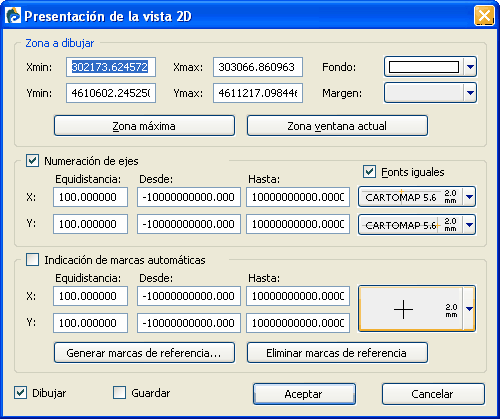
2.Mediante los controles de color Fondo y Margen, seleccionar los colores para el fondo de la pantalla y el margen de ésta.
|
Al definir el color del fondo se ha de seleccionar, por un lado, el color de la línea que define la zona 2D (línea exterior) y, por otro, el color del fondo en sí que puede ser un color sólido o una textura obtenida a partir de una imagen bmp. De no activarse esta última opción, Relleno interior, el color de fondo de la ventana gráfica será el mismo que el establecido para el margen de la misma, es decir, la ventana quedará transparente. |
3.Activar la opción Numeración de ejes e introducir el intervalo para su numeración en el campo Equidistancia de los campos X e Y. Los campos Desde y Hasta permiten establecer el rango de coordenadas entre los que se realizará la visualización, pueden ser iguales o distintos para X e Y. Los botones de selección de texto permiten elegir el tipo de texto y tamaño con el que se rotularán las numeraciones. Activando la opción Fonts iguales, la rotulación de X e Y será igual.
4.Repetir el proceso para la opción Indicación de marcas automáticas, estableciendo los intervalos y rangos para su generación.
5.Mediante el control de marca seleccionar el tipo de marca y tamaño con el que se visualizará la intersección de ejes en pantalla.
6.Pulsar el botón Aceptar, la vista 2D reflejará los cambios realizados.
Tanto la numeración de ejes como las marcas de posicionamiento se pueden ocultar/visualizar desde la barra de herramientas Principal, pulsando el botón menú de visualización  :
:

Ver también...

