|
<< Mostrar la tabla de contenidos >> Principal |
  
|
|
<< Mostrar la tabla de contenidos >> Principal |
|
Anterior| Referencia > Ver> Barras de herramientas > Siguiente Principal |
Desde esta barra se puede cambiar la capa y/o entidad actual e interactuar con la visualización de los distintos elementos de la ventana activa entre otros:

En ella aparecen los siguientes elementos:
 Selección interactiva de capa: al pulsar este botón se despliega una ventana similar a la siguiente en la que aparece una lista de las capas del proyecto y una parte gráfica en la que se visualiza el contenido de la capa seleccionada.

La opción Fijar coordenadas fija en la ventana gráfica la zona visualizada, de forma que al seleccionar cualquier otra capa, la zona mostrada será la misma, sólo se actualizará el contenido.
La opción Ver todo permite visualizar el contenido de todas las capas.
El botón Eliminar permite eliminar del archivo la capa seleccionada junto con todo su contenido
El botón Ver zona >> permite centrar automáticamente la vista 2D sobre la zona ocupada por los elementos de la capa seleccionada.
Para salir de esta ventana se ha de pulsar Escape o hacer clic con el botón principal del ratón fuera de la misma.
|
Los puntos se previsualizan con un círculo de color azul y las estaciones con un rectángulo de color rojo. |
 : lista desplegable que permite seleccionar la capa actual o añadir nuevas capas. Para añadir una nueva capa, se ha de seleccionar con el ratón la capa activa y reescribir el nombre de la nueva , al pulsar Intro se creará una nueva capa que quedará seleccionada como activa.
Junto al nombre de la capa activa se muestran todas sus propiedades:
 Botón de acceso a la ventana Edición de capa (accesible también desde el menú Edición - Capas) para modificar cualquier atributo de la capa.
 Indica que la capa está visible u oculta.
 Indica que la visualización de estaciones y puntos de esta capa está activada o desactivada.
 Indica que la visualización de entidades de la capa está activada o desactivada.
 Indica que la capa está desbloqueada o bloqueada. Si la capa está bloqueada, sus elementos se visualizarán pero no podrán ser seleccionados.
 Indica que la capa se imprimirá o no en una salida gráfica por impresora.
 Tipo de línea por defecto con el que se dibujarán todos los ítems gráficos de la capa.
 Nombre de la capa actual.
|
la opción Actualizar vista al editar capas desde la barra de herramientas Principal, situada en la ventana Preferencias de uso de CARTOMAP-Otros, permite que, al modificar las características de visualización de las capas desde la barra de herramientas Principal estos cambios se reflejen o no de forma inmediata en la vista 2D de la ventana activa. |
 Capas visibles: Al pulsar este botón se abre la ventana Selección de las capas visibles, en la que aparecen listadas todas las capas contenidas en el archivo y desde la que es posible ocultar/visualizar el contenido de todas, ninguna o parte de ellas.
 Selección interactiva de entidad: Al pulsar sobre este botón de la barra de herramientas se desplegará una ventana similar a la siguiente, mostrando la lista de las entidades del proyecto y una parte gráfica en la que será posible visualizar todo el contenido de la entidad seleccionada.

La opción Ver sólo las entidades de la capa permite visualizar en la lista de entidades, únicamente aquéllas contenidas en la capa seleccionada mediante la lista desplegable.
La opción Fijar coordenadas fija en la ventana gráfica la zona visualizada, de forma que al seleccionar cualquier otra entidad, se visualice la misma zona, actualizando sólo el contenido.
La opción Ver todo permite visualizar el contenido de todas las entidades.
El botón Eliminar permite eliminar del archivo la entidad seleccionada junto con todo su contenido
El botón Ver zona >> permite centrar automáticamente la vista 2D sobre la zona ocupada por los elementos de la entidad seleccionada.
Para salir de esta ventana se ha de pulsar Escape o hacer clic con el botón principal del ratón fuera de la misma.
 Esta lista desplegable permite seleccionar una entidad como actual y añadir nuevas entidades tecleando un nombre dentro del campo y pulsando Intro. Al pulsar sobre el botón relativo a cualquier entidad
  , se abrirá la ventana Edición de entidad gráfica (accesible también desde el menú Edición-Entidades) desde la que se puede modificar cualquier atributo de la entidad. Cada tipo de entidad se representa con un botón diferente, según la siguiente imagen:

 Editar características: Pulsando este botón se accede a la opción de menú Edición-Características, desde la que se pueden crear o modificar características de dibujo.
 Deshacer : Deshace la última opción. Al posicionar el cursor sobre este botón, se indica cuál es dicha última opción. Si se despliega, se muestra un listado con todas las funciones realizadas hasta el momento desde que se abrió el archivo. En esta lista es posible una selección múltiple para deshacer de una vez varias operaciones. El botón Reset permite borrar todas las acciones acumuladas para liberar la memoria indicada en el campo Memoria utilizada.
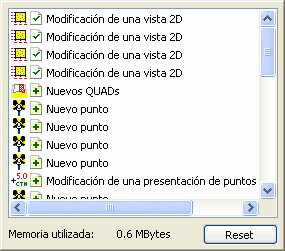
 Rehacer: Rehace la última función deshecha. Al posicionar el cursor sobre este botón, se indica cuál es dicha última opción. Si se despliega, se muestra un listado con todas las funciones deshechas hasta el momento desde que se abrió el archivo. En esta lista es posible una selección múltiple para rehacer de una vez varias operaciones.
 Menú de visualización: Da acceso a las opciones de visualización de la vista 2D permitiendo activar/desactivar la visualización de la numeración de ejes, marcas de posicionamiento, índice, código, cota y coordenadas, tanto de estaciones como de puntos contenidos en la capa seleccionada como actual, malla de triángulos y mapa de colores del MDT activo. Al pulsar sobre este botón se despliega el siguiente menú, basta con pulsar sobre las opción deseada para visualizar u ocultar el elemento seleccionado:

 Info de objetos: Activa o desactiva la opción de mostrar información sobre los elementos gráficos visibles. Además de estar activada se debe pulsar Control+clic para que se muestre un bocadillo similar al siguiente con la información relativa al elemento gráfico.

 Cambiar línea y color: Al pulsarlo se abre la ventana Cambiar tipo de línea y/o color, accesible desde la opción de menú Dibujo-Varios-Cambiar tipo de línea y color, desde donde es posible modificar el tipo de línea y/o color de uno o varios elementos gráficos.
Ver también...
Control de la ventana de dibujo

