|
<< Mostrar la tabla de contenidos >> Definición analítica de un trazado |
  
|
|
<< Mostrar la tabla de contenidos >> Definición analítica de un trazado |
|
Anterior| Trazado en planta > Siguiente Definición analítica de un trazado |
Si los datos que definen la planta de un trazado son conocidos de antemano, se pueden introducir manualmente mediante teclado, o leerlos directamente desde un archivo ASCII, creado por el usuario o por otra aplicación.
Siguiendo con el ejemplo anterior, en el que se ha definido gráficamente la planta de un trazado, se obtendrá un listado con los datos analíticos del mismo. Después de esto, se eliminarán los elementos creados mediante las opciones de dibujo y se volverá a definir el trazado, esta vez de forma analítica.
Para obtener el listado con los datos analíticos del trazado se ha de proceder del siguiente modo:
1.Seleccionar la opción del menú Listados-Planta. Se abrirá la ventana Listados de puntos en planta. En la lista de entidades que aparece en la misma, seleccionar Eje_1.
2.Pulsar el botón  situado al lado del campo Distribución. Aparecerá la ventana Distribución de datos a lo largo del eje.
3.Introducir un nombre para la nueva distribución, por ejemplo, Listado Planta, y pulsar el botón de añadir  .
.
4.Activar únicamente la opción Puntos singulares del trazado en planta, validar los cambios pulsando el botón modificar  . Salir de la ventana pulsando Aceptar.
5.Se abrirá la ventana Distribución de datos transversalmente al eje. Desactivar todas las opciones y abandonar la ventana pulsando el botón Aceptar, de este modo, únicamente aparecerán listados los datos del eje.
6.Pulsar el botón Imprimir en la ventana Listados de puntos en planta. Se creará una nueva ventana en la que se insertará una tabla con los datos analíticos del trazado:

Estos datos se pueden imprimir pulsando el botón  , situado en la barra de herramientas Listados.
Para eliminar los elementos de trazado previamente creados de forma gráfica basta con pulsar la tecla Supr (menú Dibujo-Varios-Quitar) o el botón  de la barra de herramientas Acceso Rápido, e ir señalando con el cursor los elementos a eliminar.
Otra opción para eliminar el trazado anterior, sería eliminar por completo la entidad Eje_1 y volver a definirla desde un principio. Esto se puede hacer rápidamente desde la barra de herramientas Principal, pulsando sobre el indicativo de tipo de entidad, al hacerlo, se abrirá la ventana Edición de entidad gráfica. En esta ventana pulsar el botón Eliminar, la entidad Eje_1 se eliminará junto con todo su contenido.
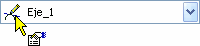

Actuando de este modo se tiene la certeza de que todos los elementos de la entidad se han borrado. Para crearla de nuevo, basta con seleccionar con el ratón la entidad que haya quedado activada y sobre ella, reescribir de nuevo Eje_1 y pulsar Intro.
Una vez eliminado el contenido de la entidad Eje_1, se procederá a definir nuevamente el trazado en planta del eje, esta vez de forma analítica:
1.Activar la opción del menú Trazado-Definición analítica de la planta , se abrirá la ventana Edición analítica del trazado en planta.
2.Seleccionar Eje_1 en la lista de selección del campo Entidad. La zona de previsualización gráfica que aparece debajo de esta lista de selección deberá estar en blanco ya que la entidad Eje_1 no contiene ningún elemento en este momento.
|
Si esta zona de previsualización gráfica no está en blanco se ha de comprobar que la opción Ver todo, está desactivada. Si aún así, sigue apareciendo algún elemento, significa que la entidad Eje_1 no está vacía, es decir, que no se han eliminado todos elementos previamente dibujados en ella, habrá que salir de esta ventana y eliminarlos. |
3.De acuerdo con los datos analíticos del trazado, escoger en la lista de selección del campo Tramos el tipo Línea. Rellenar el resto de campos con los siguientes valores: X entrada: 6196.694, Y entrada: 7591.315, Azimut entrada: 76.6817 y Longitud: 277.654.
4.Pulsar el botón añadir . En la zona de previsualización aparecerá dibujada la línea que se acaba de definir. Asimismo, se calcularán los datos relativos al punto de salida del tramo que serán los de entrada del siguiente tramo.
5.Seleccionar el tipo del siguiente tramo, en este caso, Clotoide. Rellenar el resto de campos con los siguientes valores: Longitud: 33.33, Radio: -300 y Parámetro: 100.
|
El signo negativo delante del valor del radio indica que, en el sentido de avance del eje, el tramo gira a la izquierda. |
6.Seleccionar el tipo de tramo Curva circular e introducir los siguientes valores: Longitud: 54.703 y Radio: -300. Pulsar el botón añadir  . Seleccionar el tipo de tramo Clotoide e introducir los siguientes valores: Longitud: 108.000, Radio: 0 y Parámetro: 180.
7.Pulsar el botón añadir . Seleccionar el tipo de tramo Línea e introducir el siguiente valor: Longitud: 17.553.
8.Pulsar el botón añadir . Seleccionar el tipo de tramo Clotoide e introducir los siguientes valores: Longitud: 33.333, Radio: 300 y Parámetro: 100.
9.Pulsar el botón añadir . Seleccionar el tipo de tramo Curva circular e introducir los siguientes valores: Longitud: 157.220, Radio: 300.
10.Pulsar el botón añadir . Seleccionar el tipo de tramo Clotoide e introducir los siguientes valores: Longitud: 133.333, Radio: 0 y Parámetro: 200.
11.Pulsar el botón añadir . Seleccionar el tipo de tramo Línea e introducir el siguiente valor: Longitud: 435.390.

12.Si se desea comprobar el resultado final en conjunto con el resto de elementos de la vista 2D se ha de activar la opción Ver todo. Al igual que sucede en la vista 2D es posible modificar el nivel de zoom en la ventana de previsualización, para ello se ha de usar el botón derecho de ratón en combinación con el teclado (ver apartado 4.2.1 Zoom y encuadre).
13.Pulsar el botón Cancelar para salir de esta ventana. De este modo habrá quedado definido nuevamente el trazado en planta de la entidad Eje_1.
Por último, y tal como se comentó al principio de este apartado, existe otra forma para crear el trazado en planta de un eje, ésta consiste en cargar directamente desde un archivo de texto los datos analíticos que lo definen.
Siguiendo con el ejemplo, y tal como se hiciera anteriormente, se procederá a borrar los elementos contenidos en la entidad Eje_1, para pasar a definirla de nuevo, esta vez leyendo los datos de un archivo de texto.
|
Existen otros caminos para eliminar los elementos contenidos en la entidad Eje_1, bien mediante la orden del menú Edición-Deshacer, hasta eliminar todos lo tramos, o bien eliminar directamente la entidad Eje_1, desde la ventana de Edición general de entidades gráficas (menú Edición- Entidades), y volver a definirla. |
El proceso sería el siguiente:
1.Seleccionar como entidad actual Eje_1. Activar la opción del menú Archivo-Centro de comunicaciones, se abrirá la ventana Centro de Comunicaciones. Esta ventana se agrupan todos los datos susceptibles de ser importados y/o exportados a la aplicación.
2.Seleccionar la opción Definición del trazado en Planta.

3.Pulsar el botón Importar. Se abrirá la ventana Lectura de definiciones de trazado en planta. Seleccionar el archivo TPF1EJE_1.txt, guardado en la carpeta de Ejemplos de CARTOMAP. Se leerán los datos del archivo, creándose de forma automática los elementos en él definidos. Con esto el proceso habrá concluido.
Para que CARTOMAP interprete correctamente los datos contenidos en el archivo de texto éstos han de estar estructurados adecuadamente, los formatos soportados por la aplicación son los detallados en el apartado Formatos ASCII-Trazado en planta.
Ver también...
Definición gráfica de un trazado
Definición analítica de un trazado

