|
<< Mostrar la tabla de contenidos >> Tipos de terreno |
  
|
|
<< Mostrar la tabla de contenidos >> Tipos de terreno |
|
Anterior| Trazado en alzado: Perfil transversal > Siguiente Tipos de terreno |
Los tipos de terreno permiten cubicar por separado los distintos estratos de materiales de los que está formado el terreno sobre el cual se va a ejecutar la obra. El primer paso, antes de asignar un tipo de terreno a un eje, será su definición, para lo que se han de seguir los siguientes pasos:
1.Abrir, por ejemplo, el archivo Eje_5.ctm, guardado con los ejemplos de CARTOMAP. Acceder al menú Trazado-Edición de terrenos, se abrirá la ventana Edición de tipos de terreno.
2.En el campo Terreno, introducir el nombre por el que se le va a identificar, por ejemplo, Arcilla y pulsar el botón añadir  . Pulsar el control de color del campo Terreno y seleccionar el color con el que dicho terreno aparecerá representado, por ejemplo un tono marrón.
3.Repetir el proceso con los controles de color de los campos Desmonte y Terraplén. Pulsar el botón modificar  para actualizar los cambios.
4.Repetir los pasos anteriores y crear dos nuevos tipos de terreno, por ejemplo, Arena y Conglomerado. Pulsar el botón Aceptar para abandonar la ventana.
Con esto quedarían definidos tres tipos de terreno, a continuación habrá que precisar como están estructuradas las distintas capas de material de acuerdo con los datos de la siguiente tabla obtenidos de distintas catas:
P.K. |
PROFUDIDAD |
||
|
Arena |
Arcilla |
Conglomerado |
0.000 |
1.000 |
1.900 |
10.000 |
500.000 |
2.150 |
3.650 |
10.000 |
1250.000 |
1.200 |
2.500 |
10.000 |
1.Acceder al menú Trazado-Asignación de estratos de terreno, se abrirá la ventana Asignación de tipos de terreno.
2.Mediante la lista de selección del campo Entidad, seleccionar aquella que contiene la definición del eje, en el ejemplo, Eje_1. En el campo PK introducir el punto kilométrico a partir del cual va a comenzar el estrato, 0.
3.En el campo Profundidad introducir el valor 1.
4.Marcar la opción Paralelo al MDT. Seleccionar el tipo de terreno, Arena. Pulsar el botón añadir , los datos se reflejarán en la lista de asignaciones de la parte inferior de la ventana.
5.Repetir el proceso, pasos anteriores, hasta completar todas las asignaciones de la tabla anterior. Se habrán definido tres estratos de terreno, las franjas ocupadas por los dos primeros irán aumentando progresivamente su grosor desde el punto kilométrico 0 al 500, a partir del cual volverán a disminuir hasta el 1250 para mantenerse constantes hasta el final. Por el contrario, la franja ocupada por el tercer estrato formado por los conglomerados se irá haciendo más estrecha hasta el punto kilométrico 500, punto en el que comenzará de nuevo a aumentar.

6.Pulsar el botón Cancelar para abandonar la ventana.
Para visualizar los estratos de terreno en los perfiles transversales se han de seguir los siguientes pasos:
1.Acceder a la ventana Perfiles transversales mediante el menú Ver-Perfiles transversales o pulsar el botón  de la barra de herramientas Acceso rápido.
2.Pulsar el botón Presentación, se abrirá la ventana Presentación de los transversales. Activar la opción Rellenar estratos por tipo de terreno
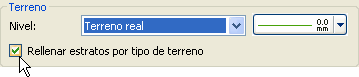
3.Pulsar Aceptar en ambas ventanas, Presentación de los transversales y Perfiles transversales, el resultado será similar al de la siguiente imagen:

Ver también...
Obtención de perfiles transversales
