|
<< Mostrar la tabla de contenidos >> Definición de secciones tipo |
  
|
|
<< Mostrar la tabla de contenidos >> Definición de secciones tipo |
|
Anterior| Trazado en alzado: Perfil transversal > Siguiente Definición de secciones tipo |
Las secciones tipo definen la geometría transversal de un trazado, están compuestas por distintos tramos agrupados en diferentes niveles lo que facilita la cubicación de cada una de las capas de materiales que componen la obra. Después de definida una sección ésta se podrá asignar a cualquiera de los trazados definidos en el archivo o, incluso, a trazados de otros trabajos posteriores. Por otra parte, suele suceder que la sección transversal de un trazado no sea constante, sino que varíe a lo largo del mismo, en cuyo caso se podrán definir tantas secciones tipo como sean necesarias, CARTOMAP realizará la transición lineal entre ellas a lo largo de la distancia que separa ambas asignaciones. Antes de comenzar a definir una sección tipo conviene tener presente lo siguiente:
•Cada tramo estará definido en un nivel de cota distinto, se puede escoger entre los 32 disponibles en la aplicación salvo, claro está, aquellos en los que se haya definido previamente algún MDT. El nombre con el que aparece diferenciado por defecto cada uno de estos niveles puede ser modificado por el usuario.
•Al definir varios tramos en un mismo nivel estos no se deben solapar verticalmente ya que al aplicar la sección (mediante el cálculo de QUADs) el programa dará un mensaje de error, de no ser así se falsearían los datos de cubicación.
•La cota de cada tramo se tomará con respecto a la de la rasante a la que esté ligado dicho tramo, para cada eje se pueden definir hasta un total de 32.
•Cada tramo de sección ha de ser necesariamente de alguno de estos tipos:
Calzada: el tramo se aplicará a lo largo de todo el trazado, independientemente de que la rasante del eje vaya por encima o por debajo del terreno.
Desmonte: el tramo se aplicará únicamente en aquellos tramos del trazado donde la rasante a la que esté ligado vaya por debajo del terreno, o lo que es lo mismo, donde las cotas rojas sean negativas.
Terraplén: el tramo se aplicará únicamente en aquellos tramos del trazado donde la rasante a la que esté ligado vaya por encima del terreno, o lo que es lo mismo, donde las cotas rojas sean positivas.
|
Los tramos definidos como tipo Desmonte o Terraplén se han de definir con un ancho mayor a la distancia de éstos al terreno ya que, por definición, se recortarán al intersecar con el MDT pero nunca se prolongarán hasta él. |
•Los tramos pueden tener pendientes y anchos fijos o variables. Siempre que un tramo tenga asignado un peralte o un sobreancho estos valores prevalecerán sobre los introducidos en los campos Pendiente y Anchura, respectivamente. Los valores para cada PK se pueden asignar manualmente o mediante una tabla desde las opciones del menú Trazado: Asignación de peraltes y Asignación de sobreanchos respectivamente.
|
No se pueden definir tramos con ancho 0, los tramos verticales se han de definir con un ancho mínimo de un milímetro. |
•Tanto el peralte como el sobreancho de cualquier tramo de sección tipo puede tomar el valor asignado a otro tramo, incrementándolo una cierta cantidad e, incluso, acotándolo entre dos valores máximo y mínimo, es lo que llamaremos peralte o sobreancho dependiente.
•Los tramos pueden o no tener asignada una Textura 3D, ésta sirve únicamente para visualizar los QUAD´s generados a partir del tramo en cuestión en las vistas 3D. En cualquier caso, las texturas 3D se pueden asignar a posteriori, sin necesidad de tener que recalcular los QUADs.
•Los tramos pueden ser independientes, estar ligados a otros tramos de la misma sección o a otras entidades. Para ello se ha de marcar mediante las listas de los campos Inicio y Final el comportamiento que han de seguir:
Libre: El tramo empieza o acaba allí donde esté especificado en la sección tipo (de acuerdo con los valores introducidos en los campos Distancia, Cota, Anchura, Pendiente y Altura) independientemente de dónde acaben o empiecen los tramos contiguos.
Extremo inicial (% cte.): El extremo del tramo coincide con el extremo inicial del tramo indicado, sin modificar su pendiente. Es decir, si el tramo al que está ligado varía su ancho y/o pendiente, lo arrastrará con él pero siempre manteniendo su geometría.
Extremo final (% cte.): El extremo del tramo coincide con el extremo final del tramo indicado, sin modificar su pendiente. Es decir, si el tramo al que está ligado varía su ancho y/o pendiente, lo arrastrará con él pero siempre manteniendo su geometría.
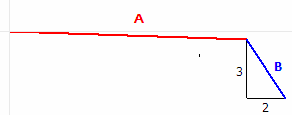
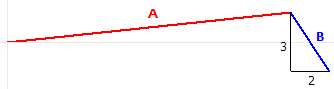
En la siguiente imagen el tramo B tiene su inicio en el Extremo final (% cte.) del tramo A. Al variar la pendiente y/o longitud de A la posición del extremo final de éste se mueve arrastrando consigo al tramo B que mantiene su geometría, es decir, se arrastra todo el tramo
Extremo inicial (% var.): El extremo del tramo coincide con el extremo inicial del tramo indicado, modificando su pendiente si fuera necesario.
Extremo final (% var.): El extremo del tramo coincide con el extremo final del tramo indicado, modificando su pendiente si fuera necesario.
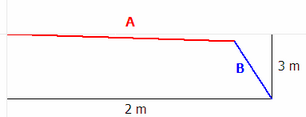
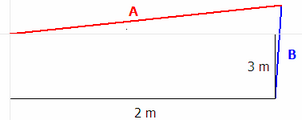
En la siguiente imagen el tramo B tiene su inicio en el Extremo final (% var.) del tramo A. Al variar la pendiente y/o longitud de A la posición del extremo final de éste se mueve arrastrando consigo el extremo inicial de B, mientras que el extremo final se mantiene en su posición, es decir, el tramo pivota sobre su punto final con lo que la geometría de B se modifica.
Proyección tramo: Alarga (o recorta) el extremo del tramo proyectándolo hasta que corte con el especificado en la lista de selección o su intersección extrapolada, es decir, donde los tramos deberían intersecarse si se alargaran.
Un caso típico sería el de una sección tipo formada por tramos de Calzada, Arcén y Paquete de firmes, ligados al Nivel 1, y el tramo Explanada, ligado al Nivel 2. Para que la sección quede bien ajustada el tramo Paquete de firmes ha de tener su final ligado al tramo Explanada mediante la opción Proyección tramo y viceversa. De este modo, si cualquiera de los dos tramos modifica su posición obligará al otro a alargarse hasta su intersección.
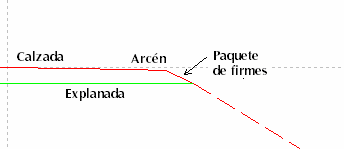
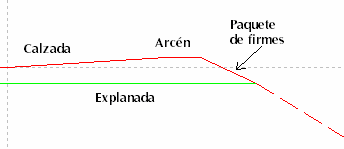
En la imagen anterior, el tramo Paquete de firmes tiene como final Proyección tramo: Explanada y, a su vez, Explanada tiene como final Proyección tramo: Paquete de firmes. En ella se puede observar como el tramo Calzada, que tiene asignado un peralte y sobreancho, varía su geometría arrastrando a los tramos Arcén y Paquete de firmes. Este último se alarga hasta su proyección sobre Explanada que, al mismo tiempo, también se alarga hasta él.
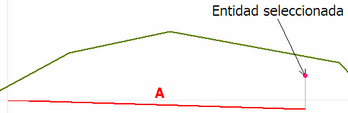
Proyección 2D entidad: Obliga al extremo inicial o final del tramo a modificar su posición hasta coincidir con la proyección de la entidad seleccionada de tal forma que el tramo mantiene su pendiente (o peralte en caso de tenerlo asignado) y varía su longitud.
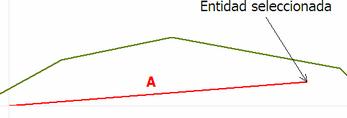
Proyección 3D entidad: Obliga al extremo inicial o final del tramo a modificar su posición hasta coincidir con la entidad seleccionada. En este caso se modifican tanto la pendiente como la longitud del tramo ya que, además de prolongarse hasta ella como en la opción anterior, toma también su cota, si la entidad no tiene rasante asignada toma la de los elementos que la forman.
En la imagen de la izquierda, el extremo final del tramo A está ligado mediante la opción Proyección 2D entidad por lo que modifica su longitud hasta la proyección en planta con la entidad seleccionada.
En la imagen de la derecha, el extremo final del tramo A está ligado mediante la opción Proyección 3D entidad por lo que modifica su pendiente y longitud hasta llegar a la entidad seleccionada.
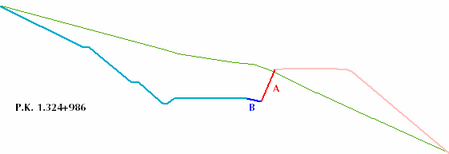
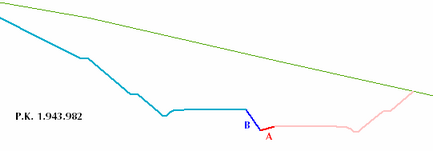
Cota mínima: Sobre dos tramos contiguos de diferente rasante y con este final, modifica la pendiente y anchura del que termine a mayor cota para hacerlo finalizar junto al otro que terminará con la pendiente y anchura definida. En ambos tramos se ha de seleccionar como final la opción Cota mínima y elegir el otro tramo.
En la siguiente imagen los tramos rojos están ligados a la Rasante 1 y los azules a la Rasante 2 (caso, por ejemplo, de una autovía con dos calzadas pero con único eje), el tramo A tiene su extremo final ligado a B mediante la opción Cota mínima y viceversa. Así, cuando la cota de la Rasante 1 es mayor que la de la Rasante 2 (PK 1324.986), el tramo A modifica su pendiente y longitud hasta alcanzar el extremo final de B y, a la inversa (PK 1943.982), cuando la Rasante 2 tiene una cota mayor que la Rasante 1 el tramo B modifica su pendiente y longitud hasta alcanzar el extremo final de A.
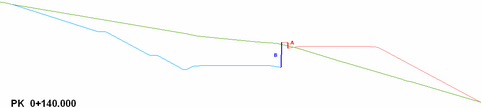
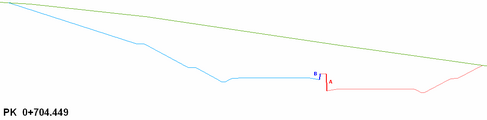
Cota máxima: Sobre dos tramos de diferente rasante y con este final, modifica la pendiente y anchura del que termine a menor cota para hacerlo finalizar junto al otro que terminará con la pendiente y anchura definida. En ambos tramos se ha de seleccionar como final la opción Cota máxima y elegir el otro tramo.
En la siguiente imagen los tramos rojos están ligados a la Rasante 1 y los azules a la Rasante 2 (caso, por ejemplo, de una autovía con dos calzadas pero con único eje), el tramo A tiene su extremo final ligado a B mediante la opción Cota máxima y viceversa. Así, cuando la cota de la Rasante 1 es mayor que la de la Rasante 2 (PK 140.000), el tramo B modifica su pendiente y longitud hasta alcanzar la cota del el extremo final de A y, a la inversa (PK 704.449), cuando la Rasante 2 tiene una cota mayor que la Rasante 1 el tramo A modifica su pendiente y longitud hasta alcanzar la cota del extremo final de B.
Continuar con otros tramos: Esta ligadura permite que se apliquen nuevos tramos a partir del extremo final de un tramo del tipo Desmonte o Terraplén. Para que esto sea así, los tramos a aplicar a continuación del de desmonte/terraplén han de estar definidos en el mismo nivel de cota que éstos. Este tipo de ligadura permite, por ejemplo, definir cunetas en terraplén:
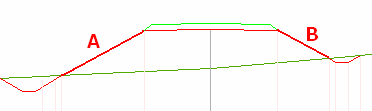
En la imagen, el extremo final de los tramos A y B está definido como Continuar con otros tramos, lo que permite que los tramos que definen ambas cunetas se apliquen a continuación de ambos taludes, si el extremo final fuese Libre, estas cunetas no se aplicarían.
Taludes automáticos: Esta ligadura, aplicada al extremo final de los taludes, tramos de Desmonte o Terraplén, permite que, al aplicar la sección tipo, se tengan en cuenta los taludes definidos para los tipos de terreno (menú Trazado-Edición de terrenos) cuando se han definido distintos estratos de terreno a lo largo del trazado (menú Trazado-Asignación de tipos de terreno).
•Tramos desplazados: Es posible aplicar un desplazamiento en distancia y/o cota a cualquiera de los tramos de la sección, es especialmente útil en la definición de túneles. Para que un tramo de sección tipo se vea afectado por el desplazamiento se debe pulsar el botón  situado a la derecha del campo Cota de la ventana Edición de secciones tipo. El botón se mostrará en la posición pulsado, lo que indica que se tendrá en cuenta la asignación de desplazamientos. Para que se deje de considerar dicho desplazamiento, basta con pulsar de nuevo el botón, que quedará en la posición sin pulsar. Esto debe hacerse para cada uno de los tramos de la sección tipo que tengan que verse afectados por los desplazamientos.
Los desplazamientos a aplicar en cada PK de la entidad se asignan mediante la opción del menú Trazado Asignación de desplazamientos del eje . Basta simplemente con seleccionar la entidad y los valores de los desplazamientos para cada PK.
Ver también...

