|
<< Mostrar la tabla de contenidos >> Presentación de perfiles transversales |
  
|
|
<< Mostrar la tabla de contenidos >> Presentación de perfiles transversales |
|
Anterior| Trazado en alzado: Perfil transversal > Siguiente Presentación de perfiles transversales |
Después de calcular QUAD´s, y pasar de nuevo a la vista trasversal de eje, la sección tipo aparecerá reflejada en cada uno de los perfiles. A lo largo de este apartado se explica como mejorar la presentación de los perfiles transversales, además de cómo añadir nuevos datos a la guitarra:
1.Abrir el ejemplo EJE_5.CTM, en la ventana Perfiles transversales (menú Ver-Perfiles transversales o pulsando el botón  de la barra de herramientas Acceso rápido), seleccionar la entidad Eje_1 y la distribución longitudinal Perfiles Eje_1.
2.Pulsar el botón Distribución transversal, se abrirá la ventana Distribución de los datos transversalmente al eje.
3.Activar la opción Eje del trazado y, mediante el botón  situado a su izquierda, seleccionar una línea de color gris oscuro que se dibuje hasta la cota de la sección tipo en el Nivel 1.
4.Repetir el proceso con la opción Puntos singulares de la sección tipo, seleccionando dentro de ésta el Nivel 1 y escogiendo para su representación en el perfil una línea en tono rojo claro que se dibuje hasta la cota de la sección tipo en el Nivel 1.
5.Pulsar el botón Aceptar para abandonar la ventana Distribución de los datos transversalmente al eje.
6.De nuevo en la ventana Perfiles transversales, pulsar el botón Editar bajo el campo Datos.
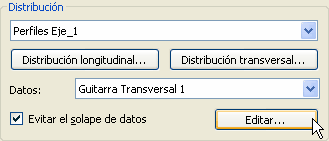
7.Se abrirá la ventana Datos a visualizar en los perfiles transversales. Desde esta ventana se eligen los datos que han de aparecer en cada perfil para los puntos préviamente marcados mediante la distribución transversal.
|
Los datos configurados para un grupo de perfiles se pueden guardar en un archivo externo lo que permite su uso en trabajos posteriores, evitando así el tener que configurarlos de nuevo. |
8.Para crear un grupo de datos, se ha de introducir su nombre, por ejemplo, Guitarra transversal 2, en el campo Formatos disponibles, pulsando después el botón añadir  . Los datos que se van a mostrar en el perfil serán los siguientes: Punto kilométrico, Número de perfil, Distancia parcial entre puntos singulares de la sección tipo, Distancia acumulada desde el eje a puntos singulares de sección tipo, Cota de terreno y Cota de rasante.
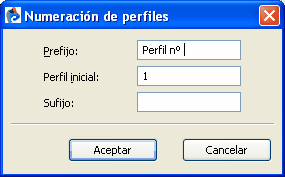
9.En la lista de Datos disponibles, seleccionar P.K. (0+000.000) y pulsar el botón  , el dato pasará a la lista Datos seleccionados. Añadir el dato Nº perfil, se abrirá la ventana Presentación de perfiles, introducir en el campo Prefijo, Perfil nº y en Perfil inicial, 1.
10.Añadir los datos Distancia 2D parcial y Distancia 2D acumulada. Añadir el dato Cota, aparecerá la ventana Indicación de cota, mediante la que se indicará el elemento cuya cota aparecerá en la zona de datos (guitarra). Marcar la opción del terreno en el nivel, escogiendo, mediante la lista de selección adjunta, el nivel Terreno real. Pulsar el botón Aceptar.
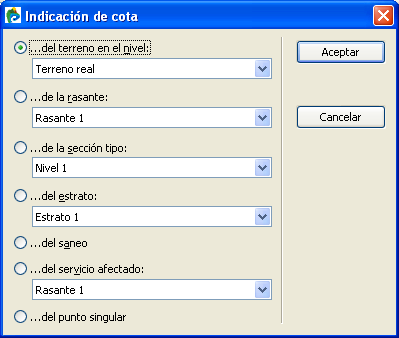
11.Añadir de nuevo el dato Cota, activar la opción de la sección tipo, y seleccionar Nivel 1, en la zona de datos del perfil (guitarra) aparecerá la cota de los tramos de sección tipo ligados a este nivel de cota.
12.Para configurar la presentación de datos sobre el perfil, seleccionar el dato P.K. (0+000.000) en la lista Datos seleccionados. Seleccionar con el ratón el texto P.K. que aparece en el campo Título 1 y borrarlo.
13.Pulsar el botón Presentación que aparece a la derecha de este campo, se abrirá la ventana Presentación de datos. Pulsar el botón de selección de línea que aparece junto al campo Marco y seleccionar el tipo Invisible.
14.Repetir el paso anterior con el Título 2. Pulsar el botón Presentación situado junto al campo Contenido. Pulsar el botón de selección de Tipo de letra y escoger el tipo Arial, tamaño 2,5 mm en Negrita.
15.De nuevo en la ventana Presentación de datos, marcar la opción de orientación horizontal  .
.
16.Pulsar el botón de Selección de línea que aparece junto al campo Marco y seleccionar el tipo Invisible. Pulsar el botón Aceptar para abandonar la ventana.
17.Repetir los pasos anteriores con el dato Nº perfil. Seleccionar el dato Distancia 2D parcial en la lista Datos seleccionados.
18.Como Título 1, dejar el valor que aparece por defecto, Distancia y pulsar el botón Presentación situado a su derecha, se abrirá la ventana Presentación de datos.
19.Mediante el botón de Selección de tipo de letra, seleccionar el tipo Arial, tamaño 2 mm activando a su vez la opción Fondo opaco y escogiendo un color gris claro. Pulsar el botón Aceptar. Activar la opción de Orientación vertical.
20.Mediante el botón de Selección de tipo de línea del campo Marco, escoger una línea continua de color gris unos tonos más oscuros que el seleccionado para el fondo de texto.
21.Abandonar la ventana Presentación de datos y pulsar el botón modificar  (situado bajo la lista Datos seleccionados), para salvar los cambios realizados.
22.Repetir el proceso con los datos Titulo 2 y Contenido. Seleccionar la opción de alineación centrada  entre puntos singulares.
23.Repetir los pasos anteriores para el dato Distancia 2D acumulada, seleccionando en el último paso el tipo de alineación centrada  .
.
24.Repetir los pasos anteriores para el dato Cota (del terreno), seleccionando como tipo de alineación, la segunda de las opciones  . Por último, repetir de nuevo los pasos para el dato Cota (del nivel 1). Introduciendo en el Titulo 2 el dato Rasante (puesto que la cota en el eje coincide en el nivel 1 con la de la rasante).
25.Como tipo de alineación escoger la tercera opción  , marcando también la opción Mantener con el anterior dato. Pulsar el botón Generar para abandonar la ventana.
26.De nuevo en la ventana Perfiles transversales, pulsar el botón Zona, sea abrirá la ventana Zona de dibujo en los perfiles transversales. Marcar la franja de terreno que ha de aparecer en los perfiles introduciendo los valores -20 en el campo Dmin y 20 en Dmax.
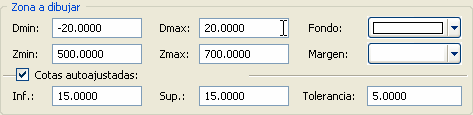
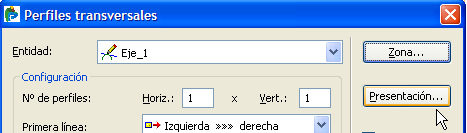
27.Activar las opciones Cotas autoajustadas, Numeración de ejes y Marcas de posicionamiento. Pulsar el botón Aceptar para abandonar la ventana. Pulsar el botón Presentación de la ventana Perfiles transversales, se abrirá la ventana Presentación de los transversales:
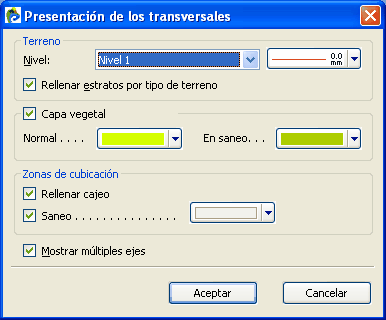
28.Mediante la lista de selección del campo Nivel y el botón de Selección de línea situado a su derecha, seleccionar los colores con los que aparecerán representados tanto la línea del terreno natural como los diferentes niveles definidos en la sección tipo, escoger, por ejemplo los siguientes:
Terreno real: |
Verde oscuro |
Nivel 1: |
Rojo |
Nivel 2: |
Verde claro |
Nivel 3: |
Azul claro |
29.Pulsar el botón Aceptar. De nuevo en la ventana Perfiles transversales pulsar Aceptar, comenzará el cálculo de los perfiles y aparecerá en pantalla el primero de ellos cuyo aspecto será similar al de la imagen:

|
Se puede cambiar de perfil mediante los botones de la barra de herramientas Perfiles transversales, con los botones AvPág y RePág del teclado o con la rueda de desplazamiento del ratón. |
Ver también...
Obtención de perfiles transversales

